Coolmuster PDF Image Extractor pdf提取图片工具 V2.2.14 / 从PDF文件中提取图片
更新时间:2026-01-21类型:国外软件语言:简体中文
某个PDF文件中包含了很多图片,您想把PDF文件包含的图片给提取出来?Coolmuster PDF Image Extractor是一款pdf提取图片工具,它可以帮您从PDF文件中批量提取图片,提取后支持保存为JPG,JPEG格式,支持预览文件和设置页面范围提取等。
如果您想以常规方式从PDF文件中提取图像,您可以下载Coolmuster PDF Image Extractor,它是一个pdf提取图片工具,它不仅可以让你从Adobe PDF中提取图像并将其保存为JPG/JPEG格式,并且还可以让你预览文件并设置PDF页面范围以供提取。只需点击几下鼠标,您就可以成功地从PDF中提取图像或图形。
Coolmuster PDF Image Extractor(pdf提取图片工具)功能:
1、可以提取PDF中的图片
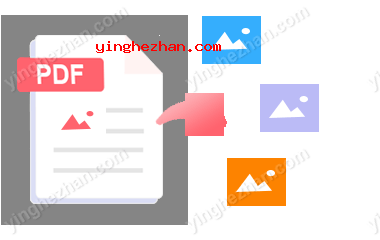
有时你可能会收到一个PDF文件,其中包含N多的图像,你想得到这些图像与点击?这个功能强大的PDF图像提取器使您可以提取图片,并在任何其他地方重复使用。
一键获取所有图像文件的每一页PDF文件,具有高输出质量。
提取后,您可以将这些提取的图片添加到PowerPoint幻灯片,照片拼贴或重复使用它们用于任何其他目的,没有限制。
2、批量从PDF文件中提取图像
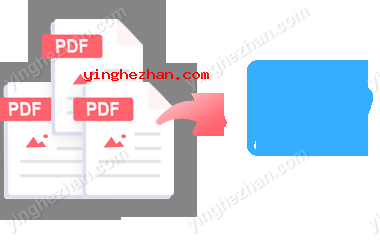
厌倦了从不同的PDF文件一个接一个地获取图像?您可以尝试批量提取功能,以便在一次转换中从所有PDF文档中获取图像。
3种不同的方式为您加载所有的PDF文件,你想要到程序中提取。
从一次导入的所有PDF文件中提取图像。
3、从特定页面范围预览与提取图像
只想从PDF文件中提取特定的图像或图片?别担心,您可以预览与设置提取的页面范围。
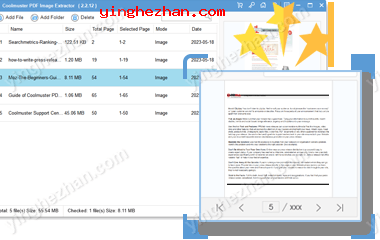
双击任何文件,随后您可以在内置查看器中预览它。
在页面范围区域中设置页面或页面范围。您可以预览并决定要提取的页码。
4、从PDF中提取图像的百分之百安全解决方法
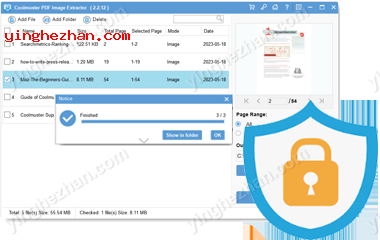
从PDF中提取图像就像做1-2-3个步骤一样简单。不需要专业技能。
单独的实用程序来提取pdf文件图像,不需要安装Adobe Acrobat Reader或任何其他第三方工具来执行pdf图像提取过程。
用户友好的界面,直观的布局与方便的向导。
Coolmuster PDF Image Extractor程序界面:
Coolmuster PDF Image Extractor(pdf提取图片工具)特点:
1、从PDF中提取图像并将其保存为JPG格式。
2、批量提取PDF图片功能。
3、单独,没有覆盖您的电脑中的任何数据。
4、预览文件与设置页面范围以提取您喜欢的。
5、将图像导出为JPEG/JPG格式。
6、支持从扫描的与原生PDF文件中提取图像。
Coolmuster PDF Image Extractor(pdf提取图片工具)使用教程:
1、运行Coolmuster PDF Image Extractor,点击加入文件或加入文件夹将目标PDF文件加载到软件中。为了保存您的时间,您可以直接将它们拖放到应用程序并执行批量转换模式。
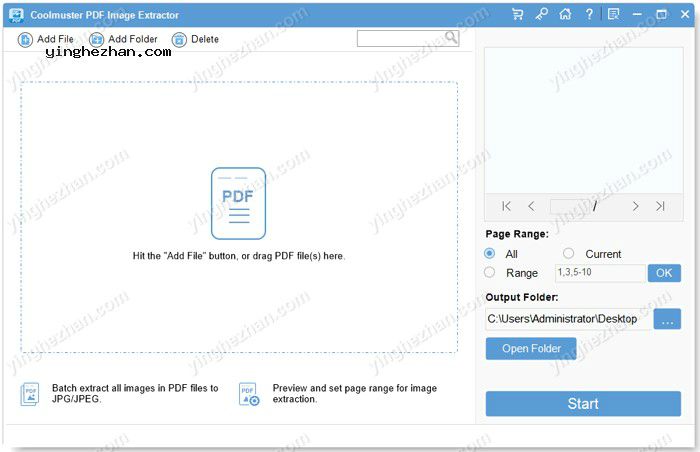
2、您可以为这些PDF文件设置页面范围或页码,以便从特定的PDF页面中提取图像。或者,程序将从整个PDF文件中提取所有图像。点击浏览以选择要放置这些提取图像的输出目标。
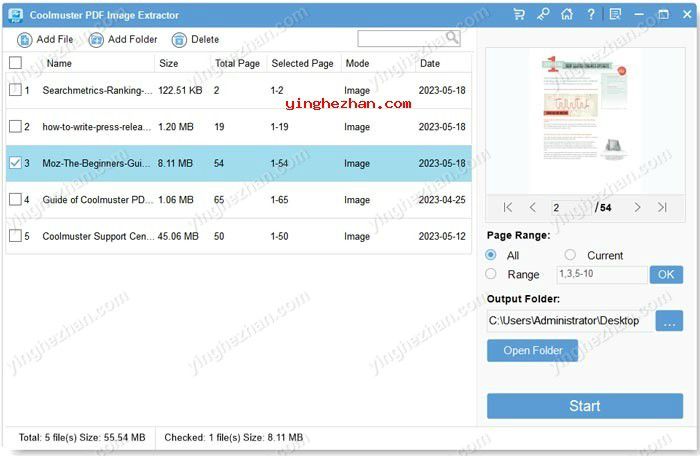
3、最后,您只需点击开始按钮即可开始PDF图像提取任务。有一个进度条向您显示提取的进展情况。随后进度条显示百分之百,您可以点击打开按钮以获取提取的PDF图像。
使用Adobe Acrobat X从PDF中提取图像教程:
Adobe Acrobat X为您提供从PDF文件中提取照片与图像的功能。只需根据以下步骤操作:
1:在Adobe Acrobat X中打开包含所需图像的PDF文件。
2:进入工具菜单,从下拉列表中选择文档处理,随后选择导出所有图像选项。
3:给予图像一个名称,自定义输出位置,随后点击保存按钮。
使用Photoshop或图形程序导出PDF图像教程:
很多人在他们的电脑上装了Photoshop。这是一个伟大的图像处理工具。但在这里,我们将教你怎么使用它作为PDF图像提取软件从PDF导出图像。
1:在Adobe Photoshop中打开包含所需图像的PDF文件。
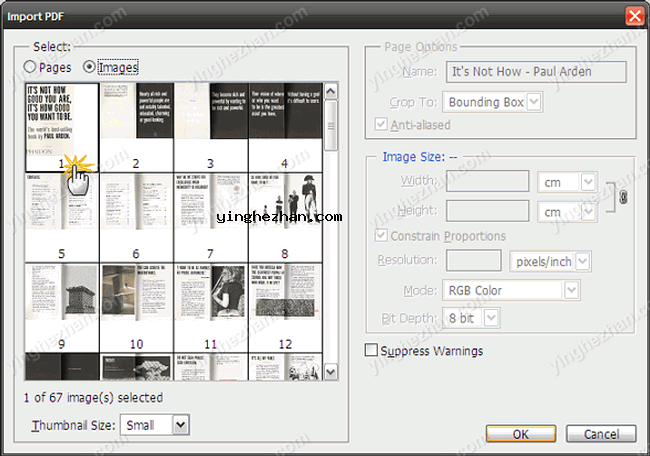
2:点击导入PDF选项,弹出如下对话框。
3:选择要提取的图像,设置图像大小,随后点击确定将图像保存到本地磁盘就OK了。