FreeFileSync 文件夹比较和同步软件 V14.4中文绿色版 / 同步文件和文件夹
更新时间:2026-01-21类型:国外软件语言:简体中文
在电脑上您需要让两个文件夹保持文件统一?A文件夹变动B文件夹自动同步?如果不想使用一些收费同步软件,那您不妨可以试试FreeFileSync。FreeFileSync是一款免费高效的同步文件和文件夹软件,轻松同步文件和文件夹,完全免费。
FreeFileSync 是一个用来同步文件与文件夹的免费软件,使用这款文件夹比较与同步软件您可以轻轻很容易松松创建与管理备份,如果你所有关键文件的副本FreeFileSync不是每次都复制每个文件,就是源文件夹与目标目录中间的差异,并仅传输所需的最小数据量,那它自带的差异同步功能正能派上用场。
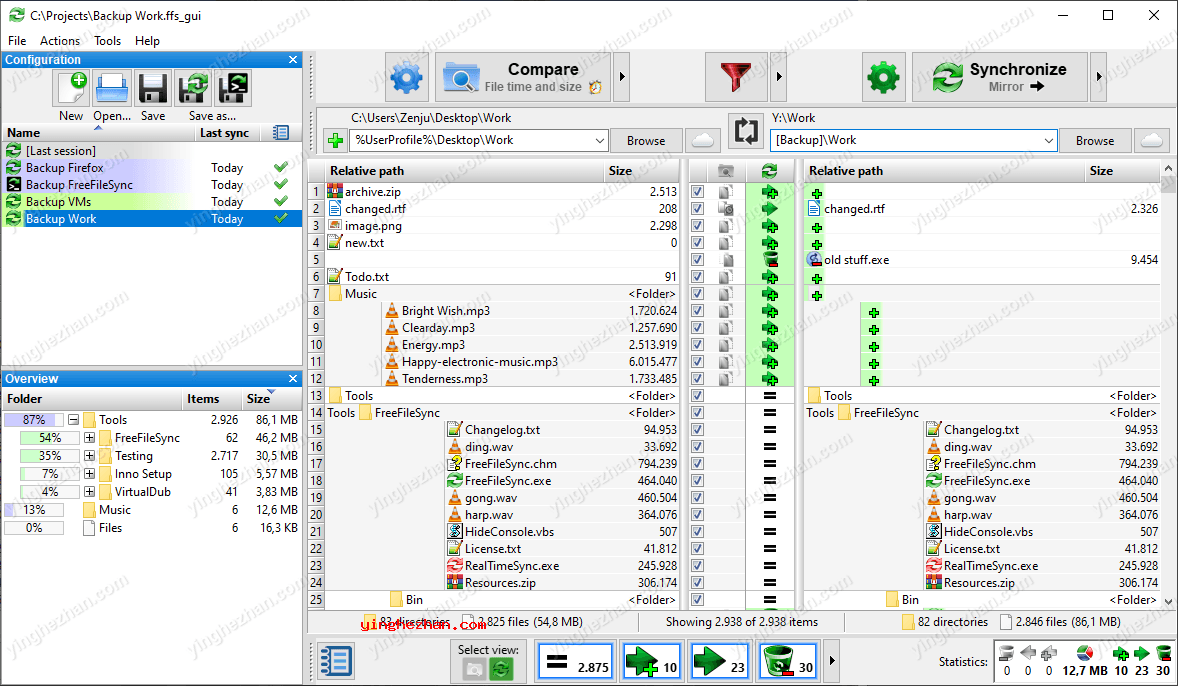
FreeFileSync 同步文件与文件夹软件简单易用,第一步是文件同步功能,可以在指定的两个目录中间进行单向或双向的同步,点击程序窗口右上方的绿色齿轮图标可以设置相关参数;期间也可以自定义需要筛选的文件,有包含与例外两种过滤方式,定义需要过滤的文件类型,这就看个人需要了。
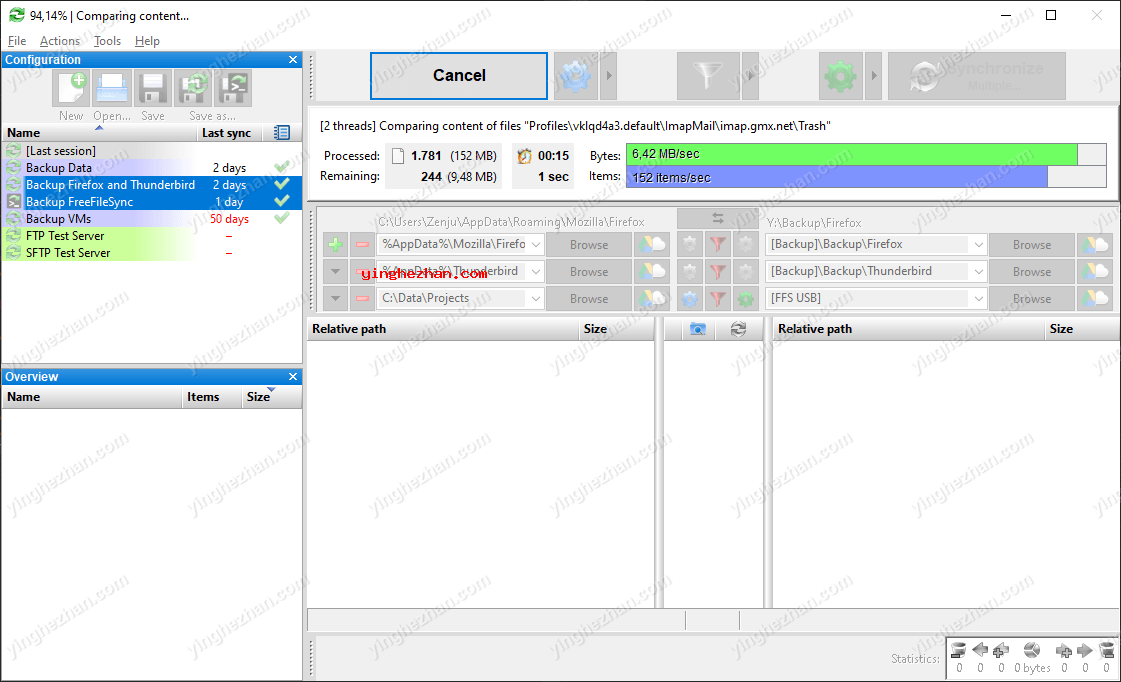
除此之外就是比较不同目录中的文件是否相同的功能,不过这个功能比较适合同步之前使用,比较的结果会直接显示在列表中,方便查看,这样你就可以清楚的知道是否需要进行同步操作了。
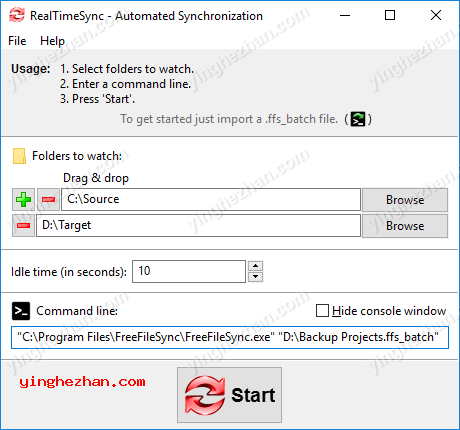
FreeFileSync没有文件数量限制,所以你可以同步N多文件,超大型同步作业的唯一限制因素是可用内存量: 对于每1GB的RAM,FreeFileSync一次可以同步大约170万个文件对。
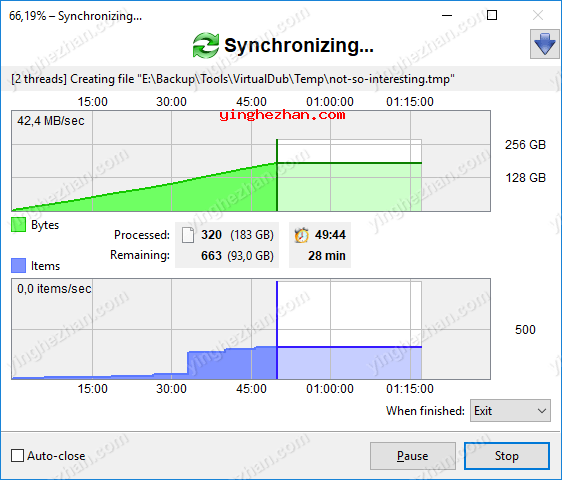
功能:
1、完整的Unicode支持。
2、高度优化的运行时性能。
3、包含/通过过滤器排除文件。
4、FreeFileSync 便携式与本地安装可用。
5、支持FAT/FAT32 夏令时更改。
6、使用宏%时间%、 % DATE% 等经常性的备份。
7、区分大小写同步。
8、内置锁定:对序列化同一网络共享上运行多个作业。
9、检测移动与重命名的文件与文件夹。
10、复制锁定的文件(卷影复制服务)。
11、检测冲突与传播的缺失。
12、二进制文件比较。
13、配置处理符号链接。
14、自动同步作为批处理作业。
15、支持长文件路径超过 260 个字符。
16、故障安全文件拷贝。
17、支持 Windows、Linux 与 Mac OS X系统。
18、展开如% USERPROFILE %环境变量。
19、访问变量的驱动器号的卷名( U盘)。
20、原生64位支持。
21、保留已删除/更新的文件版本。
22、通过优化同步序列免除磁盘空间瓶颈。
23、处理多个文件夹对。
24、全面而详细的错误报告。
25、复制 NTFS 扩展属性。
26、复制 NTFS 安全权限。
27、支持30多种语言用户界面
特点:
1、免费开源
2、提供RealTimeSync工具,可以监视文件夹变化自动同步
3、支持命令行调用
4、支持Unicode (中文文件名)
5、支持局域网共享文件夹的同步
6、支持FTP、SFTP同步
7、文件夹对比、同步速度飞快
8、跨平台支持Windows、macOS、Linux
9、可以一次批量执行多组同步作业
FreeFileSync软件界面:
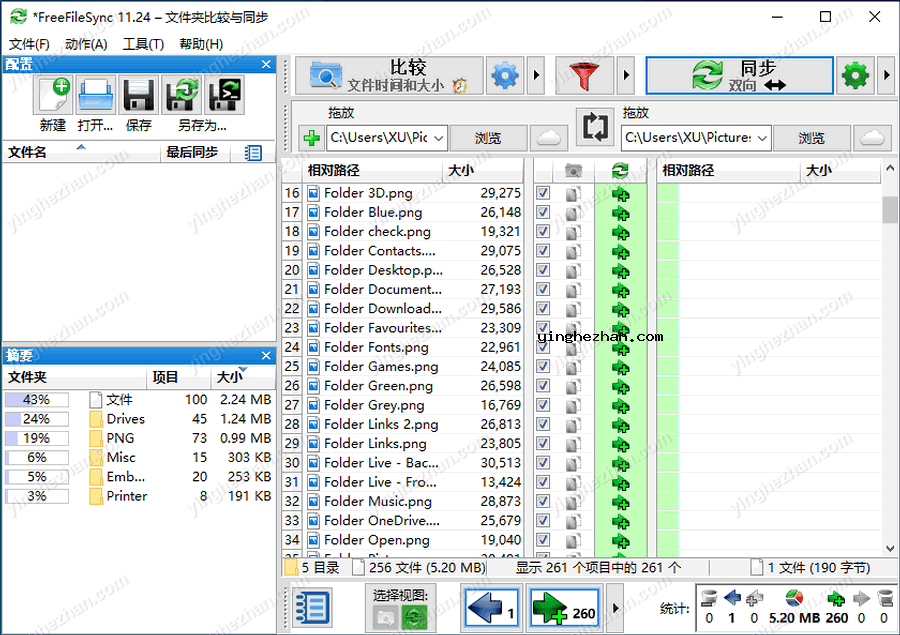
优势:
1、比较可以根据文件时间与大小、文件内容、文件大小来比较两个文件夹的变化。
2、可以自定义过滤器来定制需要或排除同步备份的文件类型。
3、同步方式分为:双向、镜像、更新或自定义。
FreeFileSync比较与同步文件夹教程:
第一次打开 FreeFileSync同步文件与文件夹软件,你需要创建一个新的任务来同步文件。点击主界面左上角的新建按钮,在弹出的对话框中输入同步任务的名称,选择源文件夹与目标文件夹。
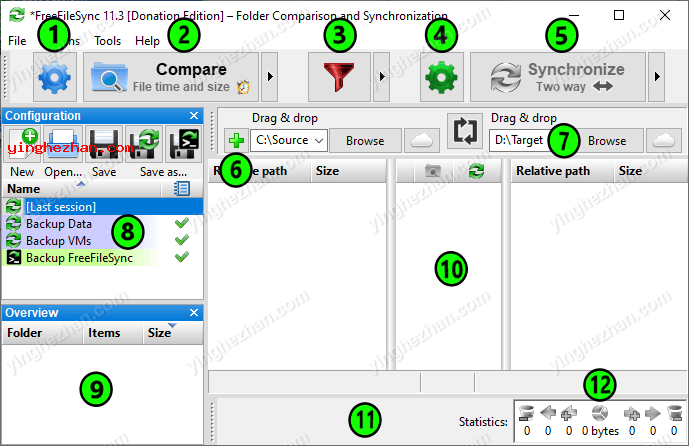
FreeFileSync界面功能一览:
1、更改比较设置
2、开始比较
3、包含/排除特定文件
4、更改同步设置
5、开始同步
6、加入文件夹对
7、选择左侧与右侧文件夹
8、保存/加载配置
9、树概览面板
10、同步预览
11、选择要在网格上显示的类别
12、同步统计
提示:
1、在任务创建后,你需要配置一些同步选项。例如,你可以选择在同步时复制或删除文件,也可以选择是否检测文件大小与修改时间戳等。这些选项可以在任务设置面板中进行调整。
2、完成了任务设置后,你可以点击比较按钮来检测源文件夹与目标目录中间的差异。系统会列出所有需要同步的文件,并显示它们中间的差异信息。
3、接下来,你可以点击同步按钮开始同步文件。在同步过程中,系统会把所有文件从源文件夹覆盖到目标文件夹,并根据你选择的同步选项进行相应的操作。
4、同步完成后,你可以在主界面上查看同步结果。如果有任何同步错误,请检测任务设置并重新运行同步。如果一切正常,那么这个时候这个时候这个时候这个时候这个时候这个时候这个时候这个时候你就可以安全地在两个设备中间同步文件了。
5、总结一下,先选择左侧与右侧文件夹,随后比较,比较完成后同步。
近期版本升级记录:
===========FreeFileSync 12.4===========
在进度对话框中显示动态错误与警告计数
在标题栏中显示进程提升状态(管理员、根)
修复了数字主机名的libcurl错误CURLE_URL_MALFORMAT
未发现更改后不丢弃配置面板上一个日志
将任务栏重新启动命令设置为启动程序可执行文件(Windows)
修复了在复制过程中未应用Btrfs压缩(Linux)
在GetFinalPathNameByHandle()实现有缺陷的文件系统上运行,例如基于多卡尼
在批处理配置文件中保存选择的视图模式(F11)
===========FreeFileSync 12.3===========
添加自定义注释以同步配置
突出显示比较与同步按钮
在配置面板中显示同步统计信息工具提示
更新配置面板同步信息,就算已取消
支持FTP列表格式缺少所有者/组
修复安装过程中类未注册错误
传播启动程序可执行文件的进程优先级
修复了重命名后重置配置面板元数据的问题
修正了删除/重命名后的配置面板键盘光标
修正了高DPI显示器的小图标分辨率
===========FreeFileSync 12.2===========
修正了并行创建多个文件夹时的临时访问错误
记录复制文件夹属性失败,仅作为警告
启用UTF-8,就算FTP服务器不在FEAT中通告(vsftpd)
修复了非ASCII文件夹的拖放(macOS)
显式检测MTP路径而不进行存在性检测
修正了从流解析SFTP包时的崩溃问题
由于KDE(Linux)上的GTK3挂起,恢复到GTK2版本
修复了MTP路径解析缺少的COM初始化
===========FreeFileSync 12.1===========
第一个基于GTK3(Linux)的官方版本
允许在文件夹路径规范化期间取消(例如HDD启动期间的延迟)
修复了由于libcurl回归造成的FTP比较性能缓慢
在启动错误时打开配置日志消息的终端(Linux)
在自动更新期间保留更改的配置
意外重新启动期间保存配置(Linux)
在SIGTERM上保留配置(Linux,macOS)
修复了切换窗口后进度对话框的z顺序(macOS)
删除了SFTP目录阅读的数据包大小限制
配置与概览网格的鼠标悬停效果
在安装过程中一直更新现有快捷方式(Windows、Linux)
修正了另一个某些文件将被同步为多个基本文件夹的一部分的假阴性
===========FreeFileSync 12.0===========
不保存密码并显示提示,而不是(S)FTP
访问错误时的快速路径检测失败
支持PuTTY私钥文件版本3
在SFTP连接期间遵守超时
删除20秒超时,而检测目录存在
免除达到非统一配置的(S)FTP连接限制
修复了中间网格工具提示图标不总是显示(Linux)
检测文件路径是否存在时优化文件访问
固定的概述导航标记不总是显示在主网格
在视图过滤器切换后清除所有网格选择
固定鼠标选择开始在文件夹组
在非root安装期间不需要sudo(Linux)
删除文件/文件夹/符号链接时进行更严格的类型检测
路径组件不存在时出现简明的错误消息