PDFsam V5.3.1 / PDF Split and Merge Basic
更新时间:2026-01-21类型:国外软件语言:简体中文
在对PDF文件处理过程中比较常见的就是拆分、合并、提取页面、混合和旋转等操作,PDFsam全名《PDF Split and Merge Basic Edition》,您要的这些功能它都具备。支持PDF文件拆分、PDF文件合并、PDF文件旋转、PDF文件提取、加密、签名等。
PDFsam(PDF Split and Merge Basic Edition)是一个集成了PDF文件拆分、PDF文件合并、PDF文件旋转、PDF文件提取、PDF文件加密、PDF文件签名应用于一身的综合性PDF处理软件。
如果您平常有经常需要处理PDF文件而又不想安装类似 Adobe Acrobat DC 这类的专业编辑PDF编辑器,那么这个时候这个时候这个时候这个时候这个时候这个时候PDFsam Basic或许能满足您。
PDFsam程序界面:
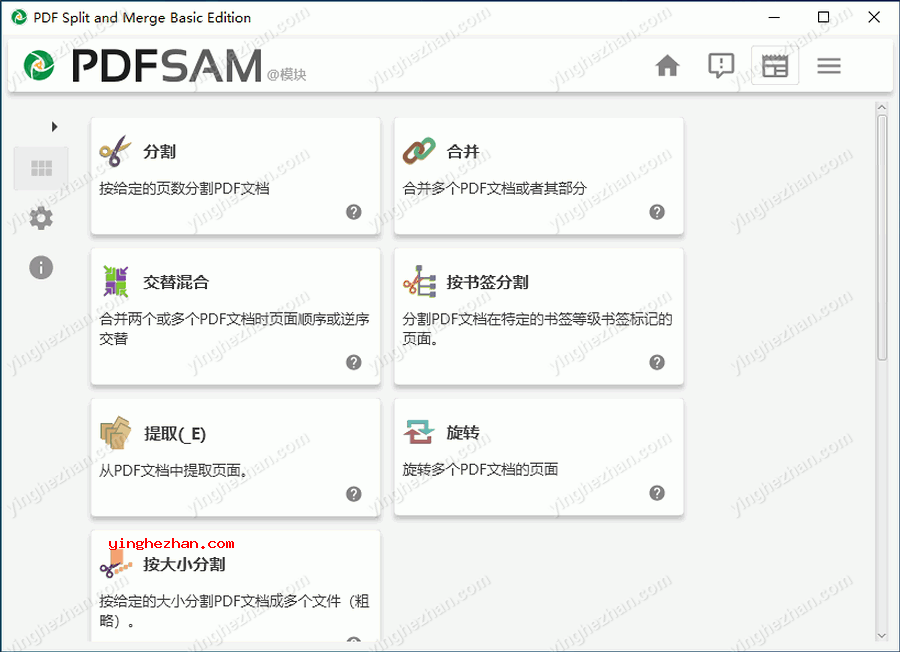
PDFsam(PDF文件旋转拆分提取与合并软件)功能:
==========PDF合并==========
合并是最常见的PDFsam Basic功能,它让你将PDF文件结合在一起
1、页面范围
输入的PDF文件可以完整或部分地合并。页面选择可以以逗号分隔的页面间隔(例如:1-10,14,25-)的形式来设置,让你指定您要合并的页面,对于每个输入的PDF文件
2、书签
设置怎么处理已合并PDF文件的书签。您可以将它们合并在一起;删除它们以保留较小的生成文件;或为每个合并的PDF文件,创建一个具有一个项目的新书签树
3、AcroForms
设置怎么处理在输入PDF文件中找到的AcroForms。您可以删除它们,但也可以将它们合并成一个新的表格,或甚至合并它们,并且为名称冲突的字段重命名
4、目录
在生成的PDF开头添加一个目录。一个可点击的项目列表,让你容易浏览所合并的PDF文件
==========PDF分割==========
1、在预定义的页面进行拆分
可以在所选PDF文件的每个页面之后进行拆分,为原始文件中的每个页面生成一个新的文档,或者在每个偶数页或奇数页之后
2、拆分指定页面
指定您要划分文档的页码。您甚至可以告诉PDFsam每隔n页面就为PDF进行拆分
3、按大小的PDF拆分
将PDF文件拆分成特定的大小(大概)
4、按书签拆分PDF
选择要拆分的大纲(书签)级别,您的PDF文件将在选择的级别,在书签所指向的每个页面上进行拆分
==========PDF合并==========
PDF合并功能,让你合并两个或多个PDF文件,以直接或相反的顺序,交替从每个输入文件提取页面. 您单面扫描的完美匹配
==========旋转PDF==========
PDF旋转功能,让你旋转PDF文件,只需选择您要旋转的文件,随后对全部或部分页面,进行90,180或270度的旋转
==========提取页面==========
提取功能让你从PDF文件中提取页面。可以选择单页或页面范围,来创建仅包含您所需页面的新PDF文件
==========多次插入页面==========
此工具允许您在另一个文件中多次插入相同的 pdf 文件(或其某些页面),指定新 PDF 应插入多少页
PDFsam(PDF文件旋转拆分提取与合并软件)特点:
1、支持交替混合pdf,合并两个或多个PDF文档是页面顺序或逆序交替。
2、支持旋转pdf,旋转多个PDF文档的页面。
3、支持按大小分割pdf,按给定的大小分割PDF文档成多个文件。
4、支持合并pdf,合并多个PDF文档。
5、支持分割pdf,按给定的页数分割PDF文档。
6、支持提取pdf,从PDF文档中提取页面。
7、支持按书签分割pdf,分害割PDF文档在特定的书签等级书签标记的页面。
使用PDFsam Basic合并PDF文件教程:
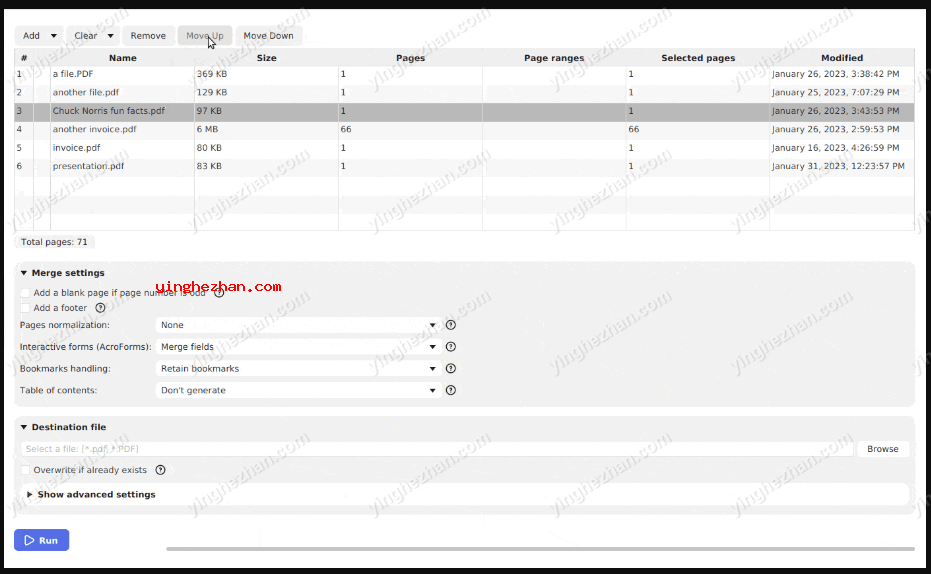
1、拖放要合并的PDF文件
2、按所需顺序排列文件
3、选择生成的PDF文件名
4、点击Run按钮开始合并文件
使用PDFsam Basic旋转PDF文件教程:
1、选择要旋转的PDF文件
拖放您要旋转的PDF文件,或点击添加来加入文件. 加密PDF文件将在它们的左侧显示一个图标。点击锁定图标并填写解锁密码.
您可以只旋转部分选择的PDF文件,双击 页面范围 单元格,并指定您要旋转的页面或页面范围. 如果您想要的页面是从2到13与第一7页,您可以以逗号分隔页面范围的形式来指定页面,如 2-13,17。如果你需要的页面是从第二0页直到文件末尾,您可以使用函数 20-.
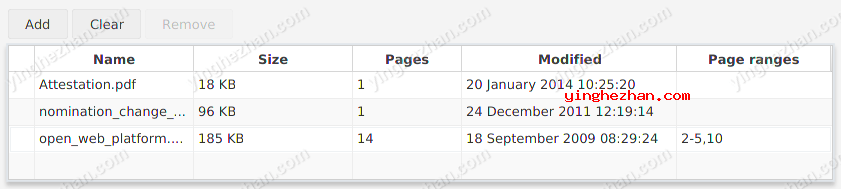
2、旋转设置
设置哪些页面(全部、偶数、奇数)与什么旋转.

3、目标文件夹选择生成PDF文件的位置。
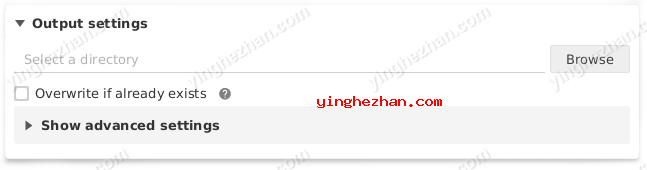
4、自定义文件的名称
输出文件的名称可以使用特殊关键字作为占位符,并且在执行过程中使用动态值来替换它. 举个例子,可以是[文件编号] 以添加一个递增计数器值至文件名称,或者是 [时间戳],以添加当前的时间戳至文件名称. 在字段右键点击,以查找所有可用的关键字。

5、保存已旋转的文件
一旦所有选项都已设置正确,点击运行 以开始执行. 如果没有发生错误,进度条会一直增长直到完全着色,接着,一个友好的叮声音会告诉您,您的PDF文件已经准备就绪.