Mgosoft PDF To Image Converter 免费pdf转换图片软件 V13.0.1中文汉化版
更新时间:2026-03-03类型:汉化软件语言:汉化中文
您是否正想将某些PDF文件转换成JPG,GIF,PNG,BMP等图片格式,但正苦于找不到好用的PDF转图片软件?Mgosoft PDF To Image Converter是一款免费pdf转换图片软件,轻松将PDF转换成各种格式的图片,特此分享Mgosoft PDF To Image Converter中文汉化版。
这个pdf转图片软件可以把PDF的每一页变成单独的图片文件。它支持输出TIFF、JPEG、PNG、BMP、GIF、WMF、EMF等数十种图像格式,不论是制作多页TIFF文件还是单张高质量JPG,都能轻松胜任。转换时完全保留原始排版、文字、线条与图像,还可自定义分辨率、色彩深度(1位黑白到24位真彩)与压缩算法。它支持密码保护的PDF,可以只转换指定页码范围,完全单独运行不需要Adobe软件。仅16MB大小,绿色版免安装解压即用。
怎么批量把pdf文件转换成为图片格式?
您还在使用一些pdf在线转换图片软件来转换PDF文件吗?这类的在线pdf转换图片工具都有缺点,要么收费要么免费但是有数量或者功能限制,还是离线的本地工具好用呀。
为此小编给各位寻找到这款比较好用的免费pdf转换图片软件,Mgosoft PDF To Image Converter软件一直以来都唯有英文界面,为此小编分享的这款是《Mgosoft PDF To Image Converter中文汉化版》此版本已经全界面汉化,运行即可显示中文界面,使用更方便了。
它能将PDF文档的每一页高质量地转换成为JPG、PNG、TIFF等常见图像格式。它的优势在于支持批量处理,在转换过程中能保持原始文档的页面布局、分辨率与图像质量,并允许用户自定义输出参数,完美解决了从PDF中提取特定页面作为单独图片插入报告、演示文稿或进行再编辑的需要。
使用Mgosoft PDF To Image Converter中文汉化版您可以轻轻松松将PDF文件批量转换成为多种图片格式,它支持几十种图片格式,例如:TIFF,JPEG,PNG,BMP,PCX,GIF,WMF,EMF,TGA 等。在将pdf转换图片转换的同时还可以它保留布局,图像,文本,线,椭圆, 格式化原始 PDF 文件。 它还支持从 PDF 提取文本与可搜索的文本与索引,讲到这您是否也感觉它很强大了呢?
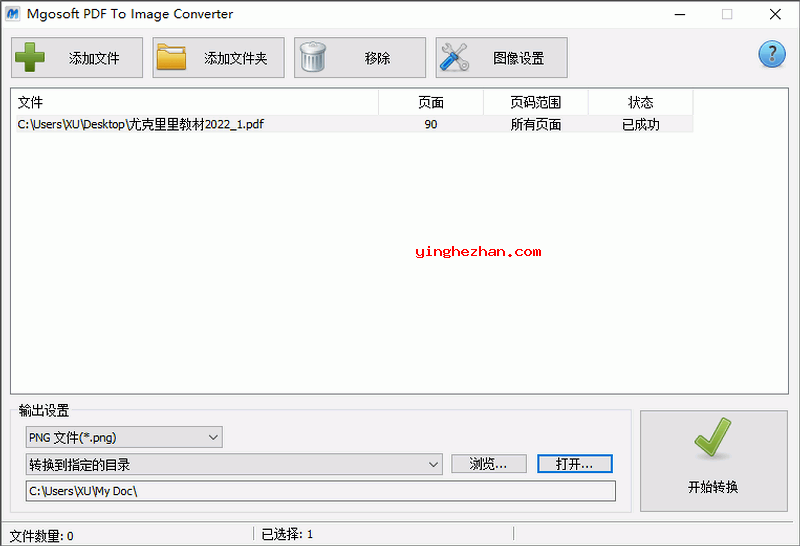
Mgosoft PDF To Image Converter程序界面:
Mgosoft PDF To Image Converter(免费pdf转换图片软件)功能特点:
1、支持PACKBITS、CCITT Fax 4/Fax 3、LZW、RunLength、JPEG等TIFF文件压缩;
2、支持转换成为1、4、4位灰度、8、8位灰度或24位格式;
3、支持设置图像格式(黑白、灰度、彩色);
4、控制目标压缩算法与质量的选项;
5、支持Unicode与所有PDF字体格式;
6、将所有者密码保护的PDF文件直接转换成为图像文件。
7、支持密码保护的PDF文件转换。
8、在所有Windows版本上使用它,包含Windows 10的最新版本。
9、选择转换每个页面或自定义页面范围;
10、根据需要更改DPI设置;
11、单独软件,Adobe Reader与Reader不需要!
12、支持TIF,TIFF,JPG,GIF,PNG,BMP,PCX,WMF,EMF,TGA等几十种图像格式;
13、生成多页TIFF文件;
14、支持渐进JPEG、基线JPEG;
15、支持从PDF中提取文本,并提供可搜索的文本与索引。
Mgosoft PDF To Image Converter批量将pdf文件转换成图片教程:
1、解压Mgosoft PDF To Image Converter中文汉化版压缩包双击PDF To Image.exe运行,第一步点击左上角的ADD按钮导入需要转换的PDF文件,如果想批量转换请一次全部导入进去。
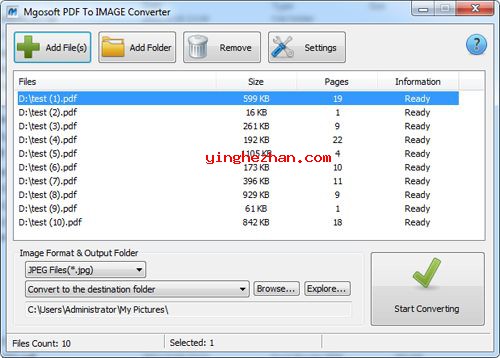
2、选择输出图像格式,支持TIFF,JPEG,PNG,BMP,PCX,GIF,WMF,EMF,TGA等格式。
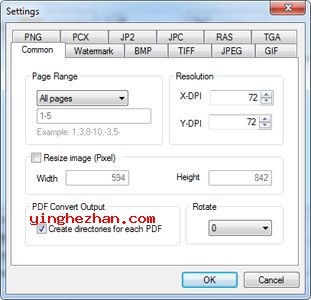
3、其他参数设置
页面范围:设置要转换成为图像的源PDF页面范围。例如:2,5 - 15,20-提取第二页、第五页到第一5页、第二0页到结尾。
调整图像大小:设置输出图像的大小。
分辨率:设置生成的图像文件的分辨率。
旋转角度:在生成的图像文件中设置旋转角度。
为每个PDF创建目录:为每个PDF创建包含图像的目录
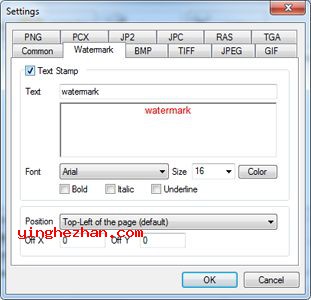
4、水印:让你在图像页面上加盖水印。
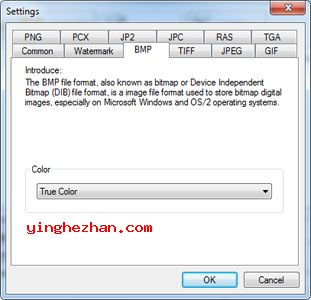
5、颜色:选择输出图像的颜色格式:RGB、灰色与黑色/白色。
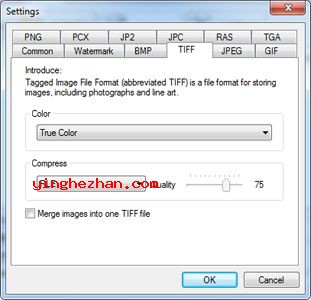
6、压缩:设置tiff文件的压缩方式。也可以将图像合并到一个TIFF文件:从一个PDF创建单个多页TIFF文件。
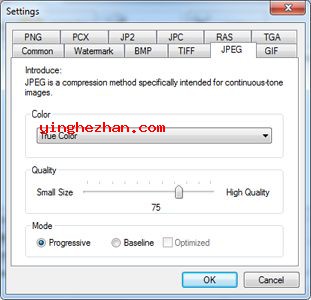
7、质量:设置jpeg图像的质量。
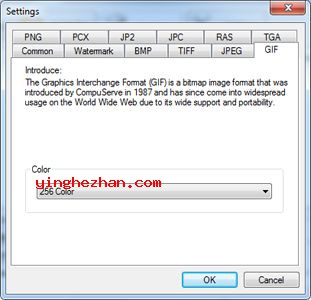
8、颜色:选择输出图像的颜色格式:RGB、灰色与黑色/白色。
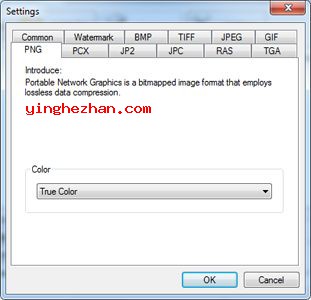
9、颜色:选择输出图像的颜色格式:RGB、灰色与黑色/白色。
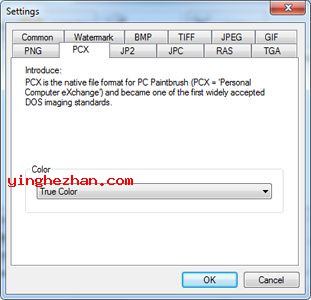
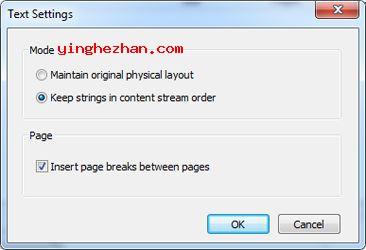
10、使用搜索文本与索引功能从PDF中提取文本。
小编评测:
使用该转换软件,您可以快速的PDF文档的每一页精准地转换成为高质量的单独图像文件。它支持TIFF、JPEG、PNG、BMP等多种主流图像格式,并允许批量处理,在转换过程中能保持原始页面的分辨率、色彩与布局。不论是需要将报告图表提取为图片插入演示文稿,还是将电子书页面转为图片序列进行再编辑,它都能快速、保真地完成任务。