Office文档图片导出工具 V1.2免费版 / 从Office文档中批量提取图片
更新时间:2026-01-21类型:国产软件语言:简体中文
虽然office文档中插入的图片可以随意复制粘贴,也能导出,但是如果你有很多office文档需要处理的话,单纯靠手动显然是搞不定的。向您介绍这款《Office文档图片导出工具》,它可以帮您从Office文档中批量提取图片,很好用。
Word文档、Excel表格或PPT演示稿中插入了N多图片,想要单独提取保存却步骤繁琐?手动另存为耗时费力,而直接修改文档压缩包又不够直观简单。尤其当要处理N多文件时,效率问题更加突出。
这款 《Office文档图片导出工具》 专注于解决从Office文档中批量提取图片的痛点,通过清晰直观的图形界面,将复杂的操作简化为一键完成。不论是有时的提取需要,还是成百上千个文件的批量处理,它都能成为你有效办公的得力助手。

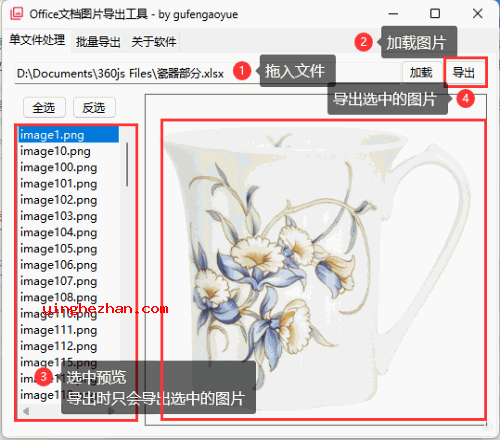
Office文档图片导出工具程序界面:
功能特点:
1、全面格式支持
支持主流的Office文档,包含.xlsx (Excel)、.docx (Word)、.pptx (PowerPoint)。
2、直观图片预览
在导出前,可清晰预览文档内包含的所有图片,免除误操作。
支持预览窗口的自由缩放,方便查看图片细节。
在图片列表中,可直接查看每张图片的文件大小与分辨率信息,管理更有效。
3、有效批量导出
支持单个文档内图片的批量导出。
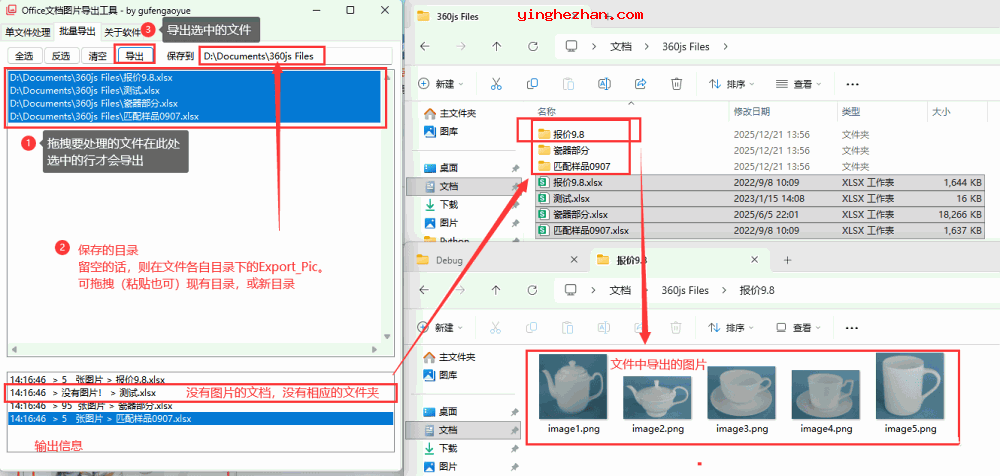
更支持同时选择并处理多个Office文档,一次性完成所有图片提取任务,大幅提升工作效率。
4、强大兼容性与可靠性
高质量输出:导出的图片质量与文档中的显示状态一样。未经缩放的原始图片将保持原质量导出;经过编辑(缩放等)的图片则导出编辑后的状态。
特殊图片支持:不仅能导出普通插入的图片,还可以成功提取Excel中内嵌单元格的图片等特殊形式。
突破文档保护:就算Excel工作表设置了保护,造成图片无法直接选中,本工具依然可以正常识别并导出。
完美支持动图:可完整导出并保持GIF动画图片的动态效果。
5、灵活多样的使用方式
图形界面操作:软件界面简明明了,按钮功能清晰,通过鼠标点击即可轻松完成所有操作。
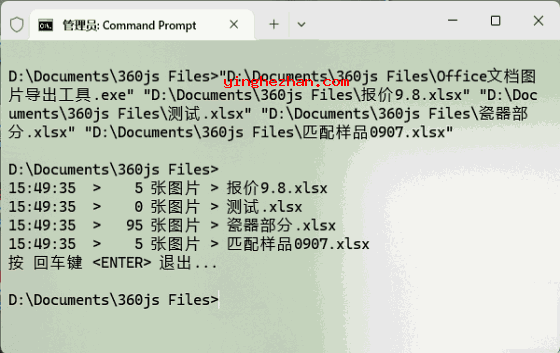
命令行批量模式:为高级用户与自动化处理提供支持。可通过命令Office文档图片导出工具.exe [文件列表] 快速调用,实现脚本化批量提取。
右键快捷操作:集成到系统右键菜单,在文件资源管理器中右键点击Office文档,选择发送到本工具,即可瞬间提取图片,极其简单。
6、简单的输出管理
导出的图片会自动保存至源文件所在目录下的Export_Pic 目录中,并按源文件名自动创建子文件夹进行分类存放,保持文件结构清晰,便于查找与管理。
《Office文档图片导出工具》使用教程:
=============方式一:基本操作 (推荐新用户)=============
1、启动工具:双击运行 Office文档图片导出工具.exe。
2、添加文档:点击加入文件或加入文件夹按钮,选择需要提取图片的Office文档。
3、预览图片:在左侧文件列表中选择一个文档,右侧即可预览该文档内的所有图片。
4、导出图片:
若要导出单个文档的全部图片,选中该文件后,点击导出图片按钮。
若要批量导出所有已添加文档的图片,直接点击批量导出按钮。
5、查看结果:导出的图片将保存在源文档同级目录的 Export_Pic文件夹内。
=============方式二:命令行批量处理 (适合批量任务)=============
1、打开命令提示符 (CMD) 或 PowerShell。
2、切换到工具所在目录,或使用完整路径。
3、输入命令,例如:Office文档图片导出工具.exe D:\报告1.docx D:\报表2.xlsx E:\演示稿.pptx
4、执行后,工具将自动处理所列文件,图片输出至各文件对应的 Export_Pic 目录下。
=============方式三:右键菜单速提取 (最快捷)=============
1、在文件资源管理器中,找到一个或多个Office文档。
2、右键点击选中的文件。
3、在弹出的菜单中,选择 发送到 -> Office图片导出工具。
4、工具将自动运行并完成提取,图片保存在相应目录的 Export_Pic 目录中。