定时打印机维护调度程序 定时打印指定文件防止喷头堵塞
更新时间:2026-02-10类型:国产软件语言:简体中文
在喷墨打印机上喷头堵塞属于常见现象,如果很长时间不使用,喷头很容易堵塞,堵塞后很不容易通开。聪明的你想到了“定时打印”来解决喷头堵塞问题吧?《定时打印机维护调度程序》可以定时打印指定文件防止喷头堵塞。
它解决了打印机因长期闲置造成喷头堵塞、碳粉结块或机械部件老化的常见问题。其核心功能是允许用户创建计划任务,让打印机在非工作时间(如深夜或周末)自动执行预设的维护操作,例如打印清洗页、执行校准程序或空转预热。这相当于为打印机设置了一个定期的“自动健身计划”,通过强制性的低消耗运行,保持内部管路畅通与机械润滑,从而显著降低因堵塞与故障造成的紧急维修频率、耗材浪费与工作中断,从被动响应变为主动养护,延长设备使用寿命。
喷墨打印机如果使用率太低,会往往由于墨水干涸、喷头堵塞等原因,造成再次打印时出现缺色、断线甚至完全无法打印的情况。这不仅影响工作效率,还造成纸张与墨水的浪费。为解决这一常见痛点,我们开发了《定时打印机维护调度程序》。该程序可定期自动执行全色彩打印任务,保持喷头畅通,确保打印机随时处于可用状态。
原理就是定时打印指定文件,从而间接的实现避免喷头堵塞的目的!
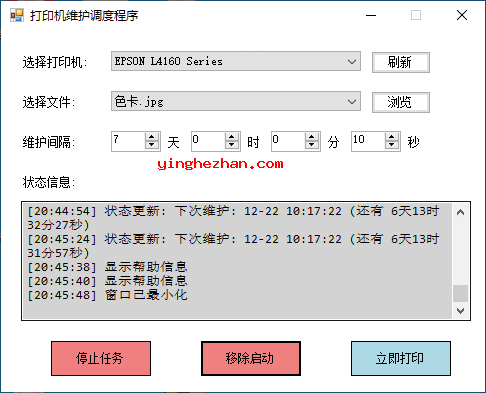
定时打印机维护调度程序界面展示:
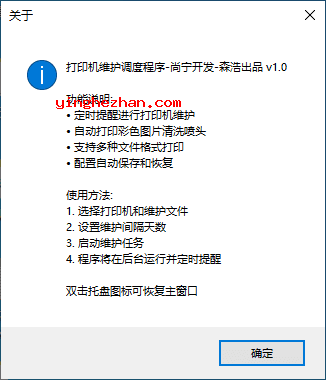
功能特点:
1、智能定时维护
用户可自定义维护周期(1–365天),程序将在后台自动监测,到达设置时间后弹出提醒,并支持自动执行全色彩打印。
2、多格式文件支持
支持打印多种常见格式文件,包含:TXT、PDF、DOC、JPG、PNG 等,满足不同维护内容需要。
3、自动打印机识别
启动时自动检测系统已安装的所有打印机,并支持下拉选择切换,适应多打印机环境。
4、无感后台运行
启动后最小化至系统托盘,不占用任务栏空间,安静执行定时检测与提醒任务。
5、自动打印机制
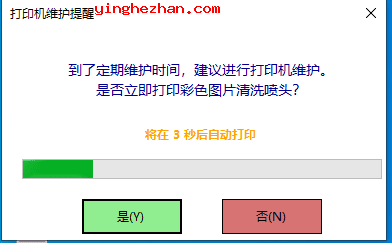
到达维护时间后,若用户无响应,程序将在5秒后自动启动打印,免除因遗忘造成维护遗漏。
6、配置持久化
所有设置(打印机选择、文件路径、维护间隔等)自动保存至本地配置文件,下次启动不需要重复设置。
7、轻量化绿色运行
单文件单独运行,不需要安装,不写注册表,无额外依赖,兼容Win10及以上系统。
《定时打印机维护调度程序》使用教程:
===============第一步:启动程序===============
1、双击运行 PrinterMaintenanceScheduler.exe。
2、程序启动后,主界面显示打印机选择、文件选择、间隔设置等选项。
===============第二步:基本设置===============
1、选择打印机:从下拉列表中选中需要维护的打印机。
2、选择打印文件:点击浏览,选择用于维护的全色彩测试文件(建议使用包含所有颜色的图片或文档)。
3、设置维护间隔:输入天数(如7天),即每隔一周自动执行一次维护打印。
4、点击保存配置(如有),或直接进入下一步。
===============第三步:启动定时任务===============
1、点击开始任务,程序将自动最小化至系统托盘。
2、这个时候定时检测服务已在后台运行,到达设置天数后会弹出提醒窗口。
===============第四步:维护执行与提示===============
1、当到达维护时间,屏幕右下角将弹出提醒窗口,显示该进行打印机维护打印了。
2、用户可选择即刻打印手动执行,或等待5秒后程序自动启动打印任务。
3、打印完成后,状态栏提示维护完成,下一个周期重新开始计时。
===============第五步:日常操作===============
即刻打印:主界面点击该按钮可随时手动执行一次维护打印。
结束任务:点击后停止定时检测,程序可正常关闭。
开机自启(如需):可将程序快捷方式放入启动文件夹,实现开机自动运行。
注意事项:
1、初次使用前,请确保打印机处于就绪状态,并放置少量测试纸张。
2、建议选择色彩丰富的图片或文档作为维护打印文件,以达到最佳通墨效果。
3、程序不需要常驻前台,开始任务后关闭窗口即可,后台仍会按时检测。
4、如无法正常使用,请安装.NET Framework 4.8运行库,Windows 10 / 11及Windows Server 2012+系统上测试通过。