打印机A4纸快速双面打印工具 简化A4尺寸文件的双面打印流程
更新时间:2026-01-21类型:国产软件语言:简体中文
现在很多打印机都自带双面打印功能了,但是大多数人都不会使用双面打印功能,虽然打印机支持双面但是大多数人都不会用,还在手动翻纸,分两次打印。这个《打印机A4纸快速双面打印工具》简化了A4文件的双面打印流程。
你的打印机虽然支持双面打印?但是你会使用?整个双面打印流程太繁琐怎么办?
《打印机A4纸快速双面打印工具》帮您忙!它是一个专门为Windows系统设计的智能打印辅助软件,旨在简化与优化A4尺寸文件的双面打印流程。本工具通过直观的用户界面与强大的功能集成,解决了传统双面打印中常见的对齐困难、操作繁琐等问题,显著提升办公与学习场景下的打印效率,同时减少纸张浪费,特别适合需要频繁进行双面打印的人使用。
这个A4文件双面打印工具的出现彻底改变了传统双面打印的复杂体验。不论是日常办公文档、学习资料还是各类报告材料,本工具都能提供有效、精准、简单的双面打印解决方法。使用本工具,用户不仅可以节省N多时间与纸张,还可以获得更实用的打印效果。
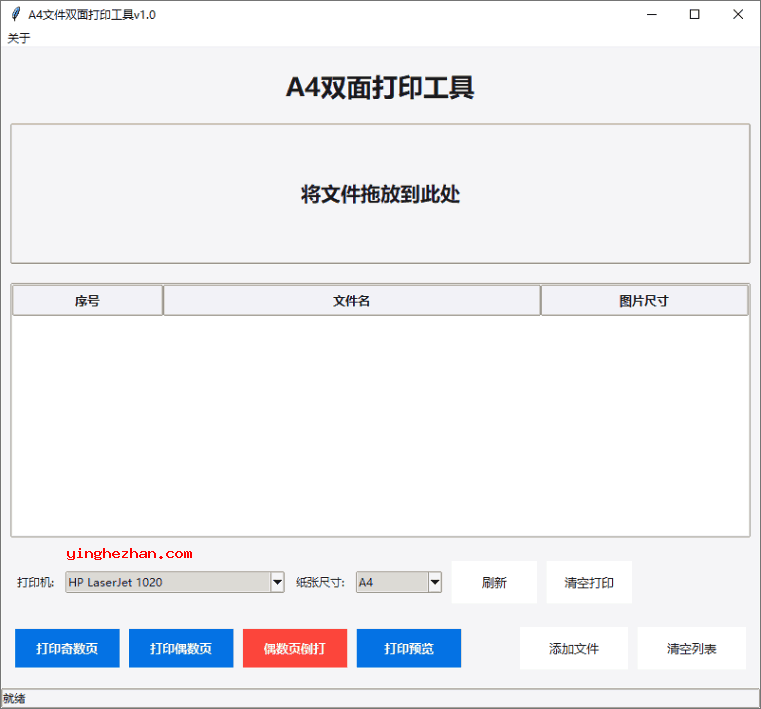
A4纸快速双面打印工具软件界面:
功能特点:
1、支持多种格式
图片文件:PNG、JPG/JPEG、BMP、GIF等常见格式
文档文件:PDF(完整多页支持)
Office文件:Word(.doc/.docx)、Excel(.xls/.xlsx)
文本文件:TXT等纯文本格式
自动识别:根据文件扩展名智能选择处理方式
2、极致简单的操作体验
拖放操作:直接将文件拖放到指定区域即可添加
批量处理:支持同时添加多个文件,自动排序整理
文件预览:实时显示文件列表与基本信息
智能排序:按文件名自动排序,保持打印顺序一样性
3、灵活的打印控制
自动获取系统所有可用打印机
实时刷新打印机列表
默认打印机自动识别
一键清空指定打印机的所有任务
支持A4、A3、A5、Letter、Legal多种尺寸纸张
300DPI高质量输出确保
自动适配所选纸张尺寸
支持奇数页单独打印模式
支持偶数页正向打印模式
支持偶数页倒序打印(专门为双面对齐设计)模式
4、智能的双面打印辅助
页码智能分离:自动识别并分离奇数页与偶数页
倒打功能:偶数页倒序打印,确保双面文档正确定位
页面计数:自动统计总页数、奇数页数、偶数页数
实时状态反馈:显示当前打印进度与状态
5、系统优化与稳定性
内存管理:优化资源使用,处理大型文件更流畅
临时文件清理:自动创建与管理临时文件,退出时自动清理
错误处理:友好的错误提示与异常处理机制
界面美化:现代化的UI设计,视觉体验舒适
6、技术特性
基于Python 3.x与Tkinter开发
集成Windows原生打印API
使用PIL/Pillow库进行图像处理
支持PyPDF2处理PDF文件
通过win32com操作Office文档
实现tkinterdnd2拖放功能
《A4纸快速双面打印工具》使用教程:
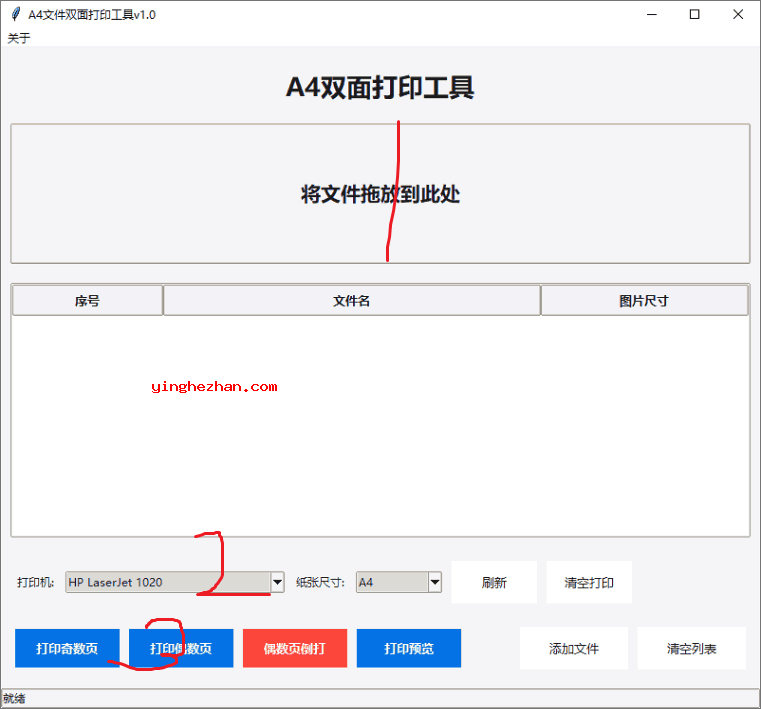
==================第一步:启动软件==================
运行A4快速双面打印工具,自动进入主界面,软件会自动检测系统默认打印机,设置为A4纸张尺寸。
==================第二步:添加打印文件==================
方法A:拖放添加(推荐)
1、在资源管理器中选择要打印的文件
2、直接拖拽到软件的将文件拖放到这里区域
3、松开鼠标,文件自动添加到列表
方法B:文件对话框添加
1、点击加入文件按钮
2、在弹出的对话框中选择文件
3、支持多选与文件类型筛选
添加后的效果:
文件按名称排序显示在列表中
显示序号、文件名、文件尺寸
多页文档会显示页码信息(如:文档.pdf (页1/10))
==================第三步:配置打印参数==================
1、选择打印机:
从下拉列表中选择目标打印机
如需刷新列表,点击刷新按钮
2、选择纸张尺寸:
默认A4尺寸
可选A3、A5、Letter、Legal
选择后自动调整打印参数
3、管理打印任务:
如有错误任务,点击清空打印可清除当前打印机的所有任务
==================第四步:执行双面打印==================
标准双面打印流程:
第一次打印(正面/奇数页):
1、确保文件已正确添加
2、点击打印奇数页按钮
3、确认打印对话框,开始打印
4、打印完成后,取出纸张堆叠整齐
第二次打印(背面/偶数页):
1、关键:将打印好的奇数页纸张放回打印机纸盒
注意纸张方向与顺序
平常需要翻转纸张并调整方向
2、选择打印模式:
情况A:如果打印机支持自动双面,直接点击打印偶数页
情况B:几乎所有情况点击偶数页倒打
倒打功能自动调整打印顺序,确保页码对齐
3、确认打印,完成双面打印
==================第五步:高级功能==================
打印预览功能:
1、点击打印预览按钮
2、在弹出的窗口中:
选择预览类型(全部/奇数/偶数)
使用上下页按钮导航
查看文件内容与页码信息
3、注意:预览为简化版本,开发中功能
批量文件处理:
可一次性添加多个不同类型文件
系统自动按文件类型分别处理
保持整体打印顺序