
免费PDF批量去水印工具 可视化操作批量去除PDF文件水印
更新时间:2026-01-22类型:国产软件语言:简体中文
从网上下载的PDF文件很多都有水印,如果想处理一下这些带水印的PDF文件,而数量又太多的话怎么办?试试这款《免费PDF批量去水印工具》,完全免费,支持区域选择和文字匹配两种删除方式,可视化操作批量去除PDF文件水印。
《免费PDF批量去水印工具》是一个专门为办公人士、学生及科研人员设计的轻量级有效软件。它可以快速、精准地批量移除PDF文件中的水印、页眉页脚等不需要的元素。
软件基于Python开发,运用现代化可视化界面,操作直观简单,同时支持区域删除与文字删除两种核心去水印方式,大幅提升了处理不可编辑类PDF(尤其是扫描件/图片版PDF)的效率。
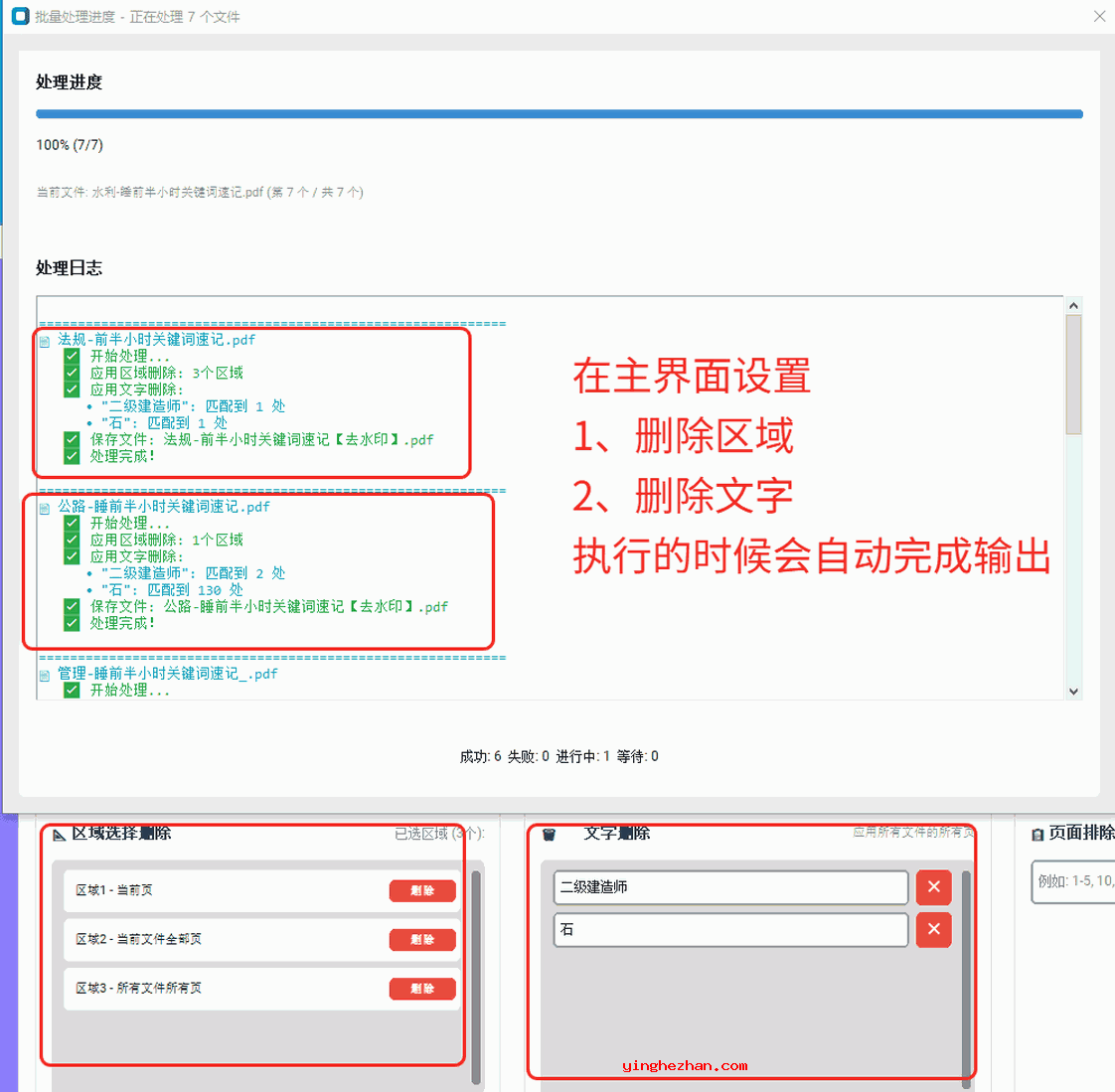
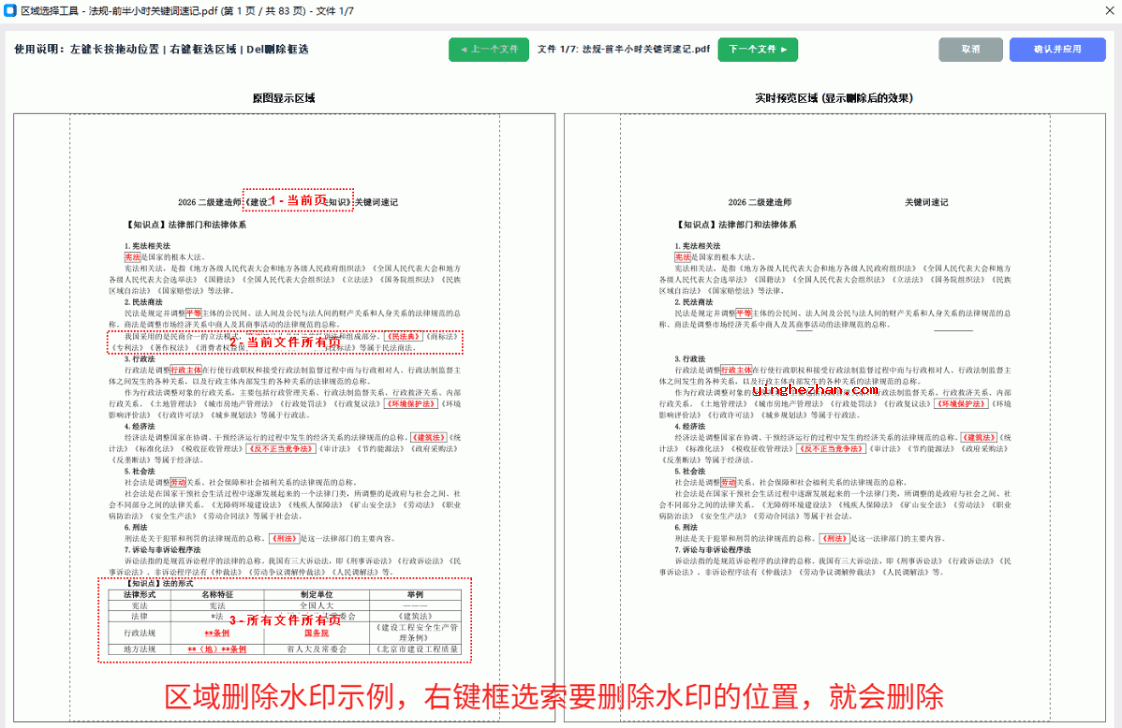
PDF批量去水印工具最新截图:
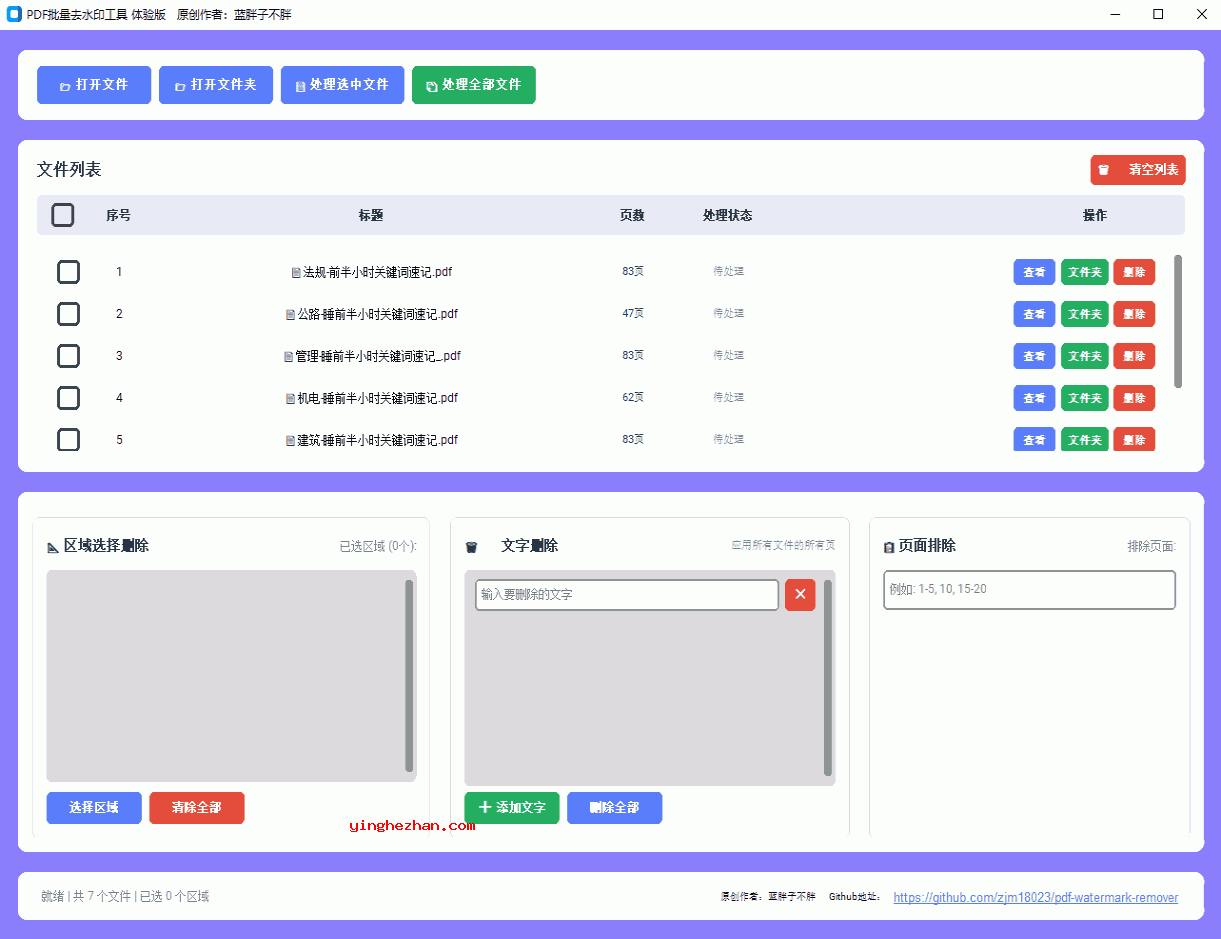
功能亮点:
1、批量处理,效率倍增
支持同时导入并处理多个PDF文件,一键完成全量去水印任务,省时省力。
2、两种去水印模式,应对不同场景
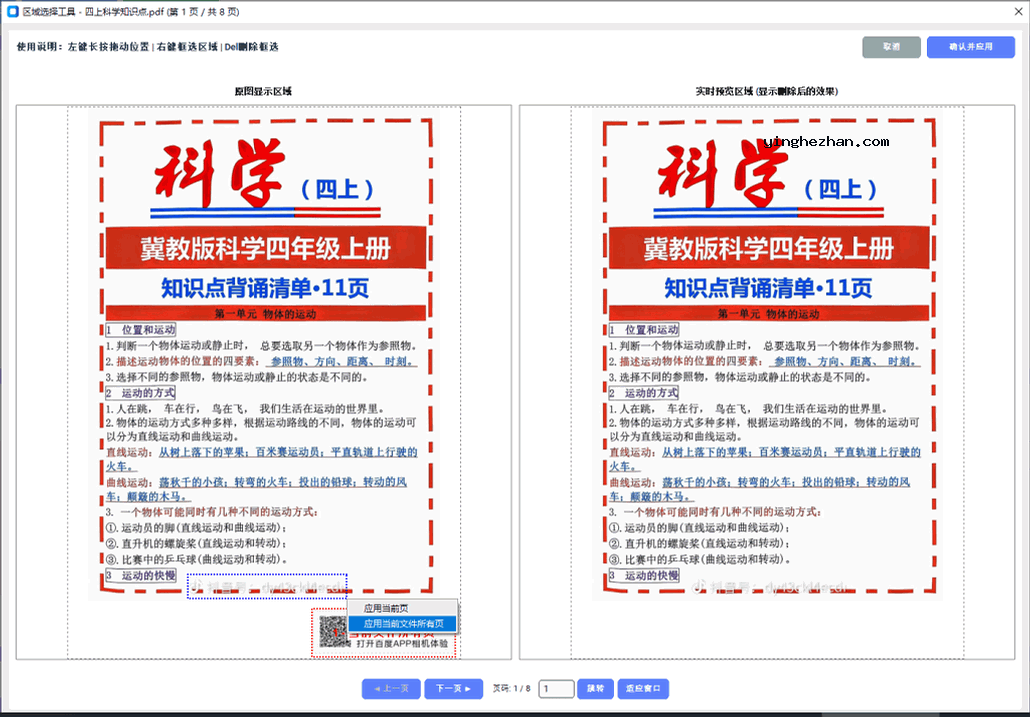
区域删除模式:在可视化界面中直接框选水印区域,可应用于当前页、所有页或所有文件,适合去除固定位置的图标、页眉页脚等。
文字删除模式:输入水印文字内容,软件自动识别并删除所有匹配的文字水印,适合处理散布各页的文本水印。
3、灵活的页面范围设置
支持自定义处理页面范围,格式如 1-5,10,15-20,可仅对指定页面进行去水印,保留其他页面原样。
4、实时预览与精准操作
内置PDF预览器,支持缩放与翻页,可实时查看页面内容,确保框选区域精准无误。
每一步操作皆可预览,所见即所得。
5、详尽处理日志
每个文件的处理状态、操作结果均有日志记录,方便追踪进度与排查问题。
6、现代化界面与流畅体验
基于CustomTkinter开发,界面精美清晰,支持窗口自适应与最大化,操作流畅友好。
本PDF批量去水印工具使用教程:
1、导入PDF文件
打开软件后,点击加入文件或直接拖拽,导入一个或多个需要处理的PDF文件。
2、选择去水印模式
区域删除:点击区域删除按钮,在右侧预览页面中,鼠标拖拽框选需要删除的水印区域。
文字删除:点击文字删除按钮,输入水印文字内容,设置匹配选项。
3、设置页面范围(可选)
在页面范围框中输入指定页码,如1-10,15,表示仅处理第一到10页与第一5页。留空则默认处理所有页面。
4、执行导出
点击开始处理按钮,软件将自动执行去水印操作。处理完成后,文件将保存至原目录(自动添加_已去水印后缀),可在日志区查看处理详情。
注意事项:
1、适用文件类型
本工具主要对于图片型/不可编辑的PDF(如扫描件、图片转PDF)效果最佳。
若PDF为可编辑文本格式,建议使用WPS、迅捷PDF编辑器等工具直接编辑,更为方便。
2、水印与正文重叠的处理
若水印与正文重叠,区域删除会将重叠部分一同删除,可能造成正文缺失。建议优先尝试文字删除模式,或尽量精确框选避开正文。
3、技术限制说明
对于图片型PDF中水印与文字完全重叠的情况,现在尚无完美解决方法(任何工具均难以彻底分离)。如遇此类情况,可考虑使用专业图像处理软件手动处理。
