Sumatra PDF 绿色版PDF阅读器 V3.6.15941 / 阅读PDF等十几种格式电子书
更新时间:2026-01-21类型:国外软件语言:简体中文
PDF电子书一般需要用PDF阅读器来进行阅读,虽然谷歌浏览器也支持在线浏览但是如果您经常需要打开阅读PDF电子书,那么准备一款靠谱的PDF阅读器是很重要的。Sumatra PDF是一款绿色版PDF阅读器,支持阅读PDF等十几种格式电子书。
Sumatra PDF 是一个功能强大的绿色版PDF阅读器,它支持打开浏览阅读PDF,eBook(epub,mobi),comic book(cbz/cbr),DjVu,XPS,CHM等十几种格式的电子书。
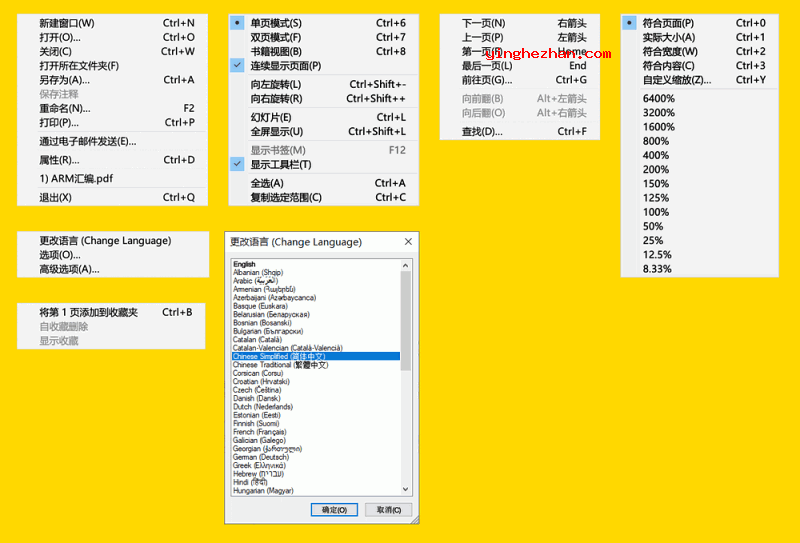
这款绿色版PDF阅读器具有简明干净的界面,整个软件只有一个exe文件,可查看中文pdf。比较特别的是,除了 pgup/pgdn 翻页外,还可用 p/n (previous,netx) 翻页,功能极度精简。没有什么乱七八糟的功能,打开文档的速度飞快,阅读效果也很棒。总体来讲Sumatra PDF 阅读器是电子书阅读的最佳解决方法,不论学习查阅资料、办公打开文档等都适用。
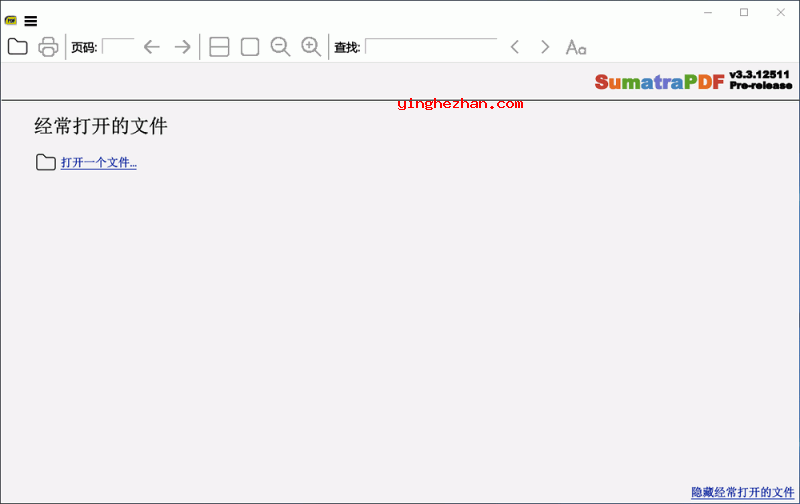
Sumatra PDF软件界面:
Sumatra PDF(PDF阅读器)功能:
1、快速、轻量、简单
SumatraPDF可以快速加载并启动PDF文件,不同于Adobe Reader的沉重与不可控。
2、快速查找、拷贝、粘贴与打印
SumatraPDF的文本搜索与查找功能非常快速,您可以从数百页的PDF文件中快速查找所需内容。除此之外,SumatraPDF还支持复制、粘贴、打印与导出PDF文件的功能。
3、 多种查看方式
SumatraPDF提供不同的PDF查看方式,包含单页、滚动、阅读完整版等,每种方式适用不同场景。您可以根据文档的大小与排版选择不同的查看方式。
4、自定义页面属性
SumatraPDF允许用户自定义页面属性,如大小、渐变、透明度、旋转等。
5、支持集成与开发
SumatraPDF可以与其他软件集成,例如Vim编辑器、Notepad++编辑器、Visual Studio IDE等。
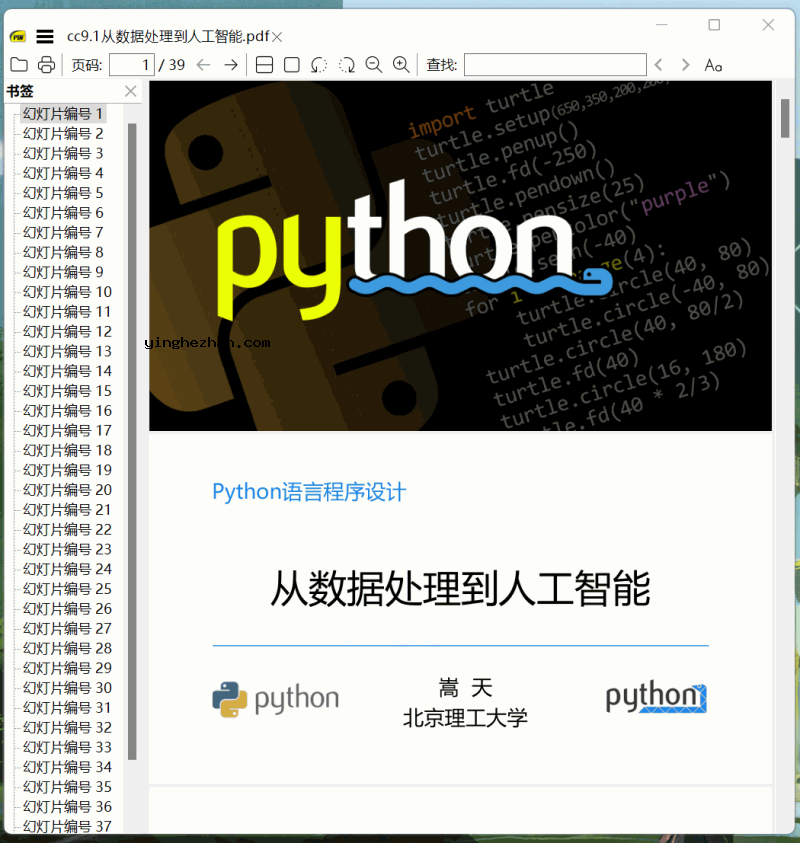
Sumatra PDF(PDF阅读器)特点:
1、体积小巧绿色免安装,双击直接运行;
2、具有简单易用的用户界面;
3、支持十几种文档格式;
4、支持多国语言,包含简体中文语言;
5、支持Windows 10,Windows 8,Windows 7,Vista等系统;
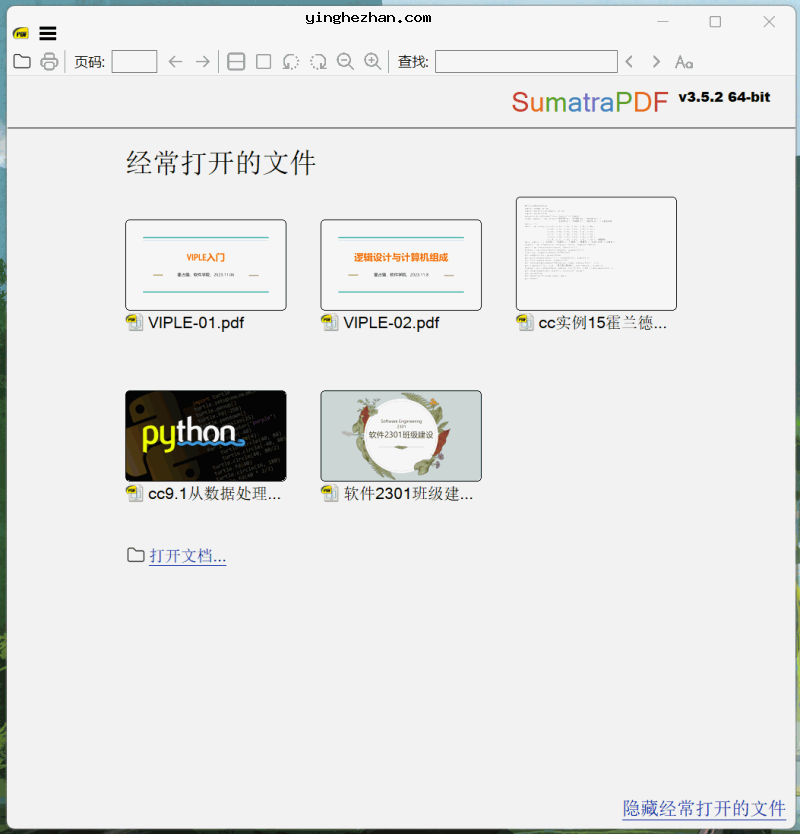
近期版本升级记录:
============3.5.2============
修复不显示标签文本的问题
使菜单在黑暗的主题看起来更像标准菜单(更大的填充)
修复书签文件夹显示坏的文件名
更新翻译
============3.5.1============
修复卸载程序崩溃
恢复会话时禁用文件延迟加载
============3.5============
Arm 64位打造
黑暗模式(菜单Settings / Theme或Ctrl + K命令Select next theme) 您可以使用i(反转颜色)来匹配渲染的背景/文本颜色 PDF文档。由于技术限制,它不能很不错地处理图像
i(反转颜色)在设置中被记住
CmdEditAnnotations在光标下选择注释并打开注释编辑窗口
rename CmdShowCursorPosition=的>#2
添加Annotations [ FreeTextColor, FreeTextSize, FreeTextBorderWidth ]设置
移动注释的能力。Ctrl + click选择注释,并通过拖放移动
使用CmdCommandPaletteOnlyTabs快捷方式添加Alt + K命令
通过双击鼠标左键退出全屏/演示模式
可以拖出一个标签在新窗口中打开它
支持打开.avif图片(包含内部.cbz/,cbr文件)
尊重图像方向exif.jpeg与.png图像中的元数据
支持Adobe Reader打开文件的语法/A page=<pageno>#nameddest=<dest>search=<string>
使用Next Tab/Prev Tab快捷键添加Ctrl + PageUp/Ctrl + PageDown命令
保持Home选项卡打开;将NoHomeTab高级选项添加到d`isable,
将右键菜单添加到选项卡
错误修复:处理文件,我们
命令面板:当搜索以>开始时,只显示命令,不显示文件(如Visual Studio Code)
add reopen last closed命令(Ctrl + Shift + T,类似于Web浏览器)
add clear history命令
可以通过DDE发送命令
添加了CmdOpenWithExplorer、CmdOpenWithDirectoryOpus、CmdOpenWithTotalCommander、CmdOpenWithDoubleCommander命令
从命令选项板启用CmdCloseOtherTabs、CmdCloseTabsToTheRight命令
在键盘快捷键中识别PgUp / PgDown与更多
添加-disable-auto-rotation双行打印选项
小编总结:
Sumatra PDF阅读器非常好用,体积小,可以在U盘上运行,您可完全可以把它理解成是一个绿色版PDF阅读器。它同时支持多种文件格式,包含PDF、EPUB、MOBI、XPS、DjVu、CHM等。
SumatraPDF虽然在功能上无法与Adobe Acrobat Reader相比,在速度与轻量化上却占据很大优势,对于要求速度与简单的用户来讲十分适用,也适合装在笔记本或移动设备上使用。总体来讲SumatraPDF是一个功能简单、运行速度飞快、体积小巧的PDF阅读器。