CAD钢筋符号字体 / tssdeng.shx CAD字体下载
更新时间:2026-03-05类型:国外软件语言:英文
当您想在CAD中输入钢筋符号,又或者打开一些CAD图纸时钢筋符号显示不出来?其实只需安装tssdeng字体即可解决。tssdeng.shx是一套CAD钢筋符号字体,安装后即可让您在CAD中打出钢筋符号了,也可以直接打开带钢筋符号的图纸文件。
tssdeng.shx字体专门用来显示那些代表不同钢筋等级的专用字符。在建筑结构图纸中,一级钢是圆圈加一竖、二级钢下面加一横、三级钢再加一竖,这些特殊符号普通字体根本显示不出来,只会变成乱码或方框。你只需把它覆盖到CAD的fonts文件夹,那些抽象符号就会变成圆润规范的钢筋标记,让每一根梁、每一块板的设计意图都能被显示出来,不会再出现???问号了。
tssdeng字体指的是《tssdeng.shx》!
tssdeng是CAD软件中比较常见的一种字体,主要可用于显示钢筋符号。如果CAD制图者在CAD制图时使用了钢筋符号,而打开该CAD图纸的电脑里面没有安装可以显示钢筋符号的字体时,就会提示需要安装tssdeng.shx字体,不然无法显示出来。您只需安装这套tssdeng.shx字体能打开带钢筋符号的图纸了。
现在比较常见的cad钢筋符号字体有:HZTXT/tssdchn/tssdeng,三种。CAD只要装了这三种字体基本上不会出现钢筋符号无法显示问题。
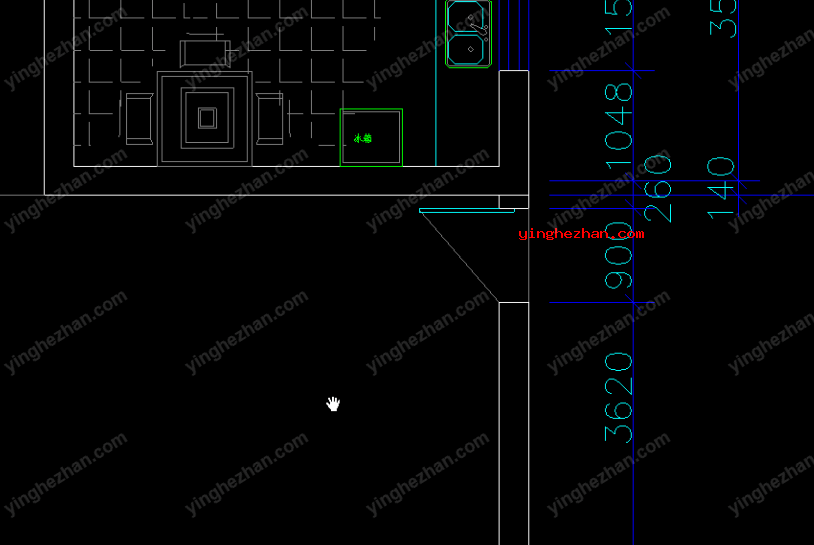
tssdeng.shx最新截图:
tssdeng.shx字体安装教程:
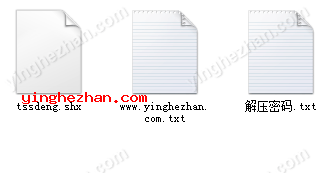
1、解压后将tssdeng.shx文件拷贝粘贴到CAD安装目录下的Fonts目录中就OK了,例如:C:/Program Files/AUTOCAD200X/fonts目录下。
2、随后打开CAD进行设置如下:格式---字体样式---将文字样式里字体设置为Tssdeng.shx,选择大字体,并把大字体设置为Hztxt.SHX,---再刷新时就会显示钢筋符号了。
3、如果是中望CAD软件,您需要覆盖到中望CAD目录下,例如:C:\Program Files\ZWSOFT\ZWCAD 2021\fonts,随后打开中望CAD2021,设置字体样式,找到TXT字体,在右边找到对应的tssdeng.shx字体,最后点应用就OK了。
CAD钢筋符号表示方法汇总:
1、钢筋符号:
%%130 一级钢符号
%%131 二级钢符号
%%132 三级钢符号
%%133 四级钢符号
%%134 特殊钢筋
2、型钢符号:
%%135 L型钢
%%136 H型钢
%%137 槽型钢
%%138 工字钢
CAD中输入钢筋符号教程:
1、先为CAD安装好必须的CAD钢筋符号字体,随后打开CAD载入CAD图纸。接下来就是选择字体样式了,没有的先设置:在命令行输入st(英文单词style简写)或者在菜单栏选择格式-文字样式菜单命令。
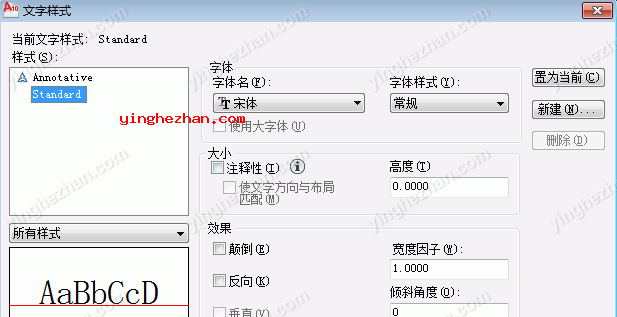
2、设置文字样式,点击新建按钮-取文字样式名为gbcbig(名字可以随便起)确定,选择字体shx字体为:tssdeng.shx字体-选择大字体-大字体选择gbcbig.shx-点击应用-关闭。
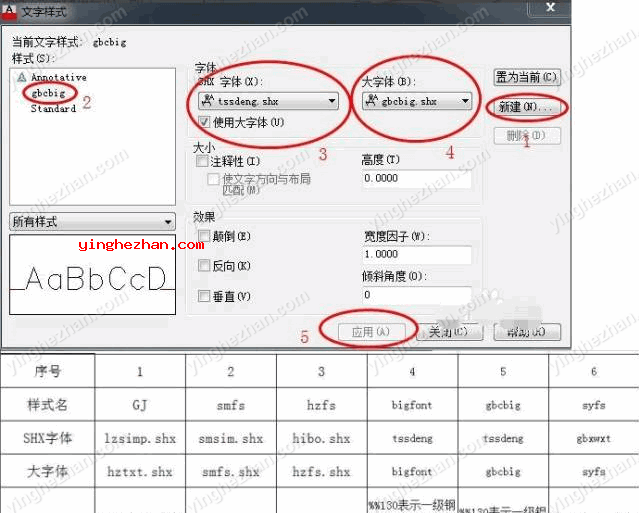
3、开始输入钢筋符号,(建议最好选择单行文字dt输入)钢筋符号对应每个字体样式的输入方法不同,上面的图已经给出了几个样式下的一级钢等的输入方法。