InstalledAppView V1.07 / 卸载win10和win11内置的应用
更新时间:2026-01-21类型:国外软件语言:简体中文运行环境:Win8,Win10,Win11
如果您使用的是光盘安装的正版windows那肯定会内置一些应用,原版系统不像ghost系统一样被精简过。如果您想卸载win10和win11内置的应用不妨下载InstalledAppView试试,InstalledAppView是一款原版系统自带应用卸载工具,完全免费。
系统自带的“应用与功能”列表像一个精简的目录,而它则提供了一份包含完整元数据的深度体检报告。它能船头表层,从注册表与文件系统深处,列出所有当前安装及残留的应用程序项目,并清晰展示每个程序的精确安装日期、注册表路径、安装源、版本号与卸载命令。这对于精准清理无法正常卸载的“僵尸”软件残留、对比排查软件安装冲突、或审核系统内软件来源与合规性非常关键。
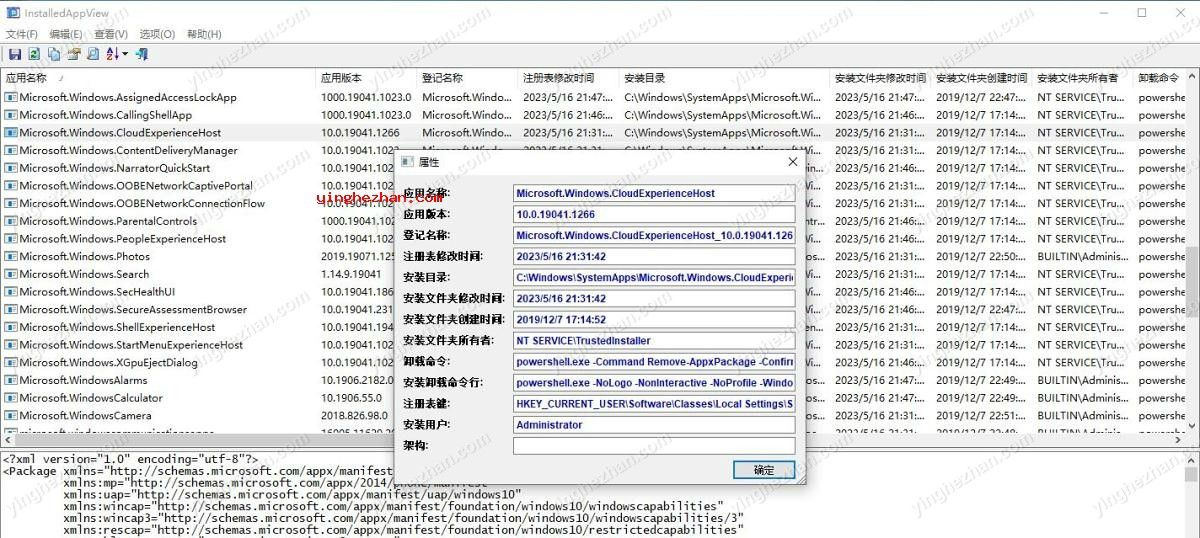
InstalledAppView 是一个Windows 10与Windows 11官方系统自带应用卸载工具,运行它可以显示系统上安装的Windows 11/10应用程序的仔细信息。 对于每个Windows应用程序,将显示以下信息:应用程序名称,应用程序版本,注册表名称,注册表修改时间,安装文件夹,安装文件夹所有者,卸载命令等等。
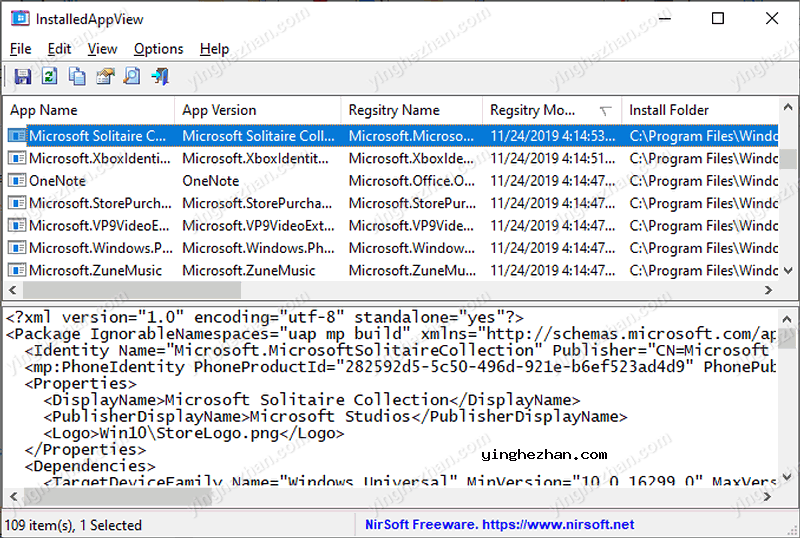
InstalledAppView允许您从本地系统、网络上的远程电脑与插入电脑的外部磁盘加载Windows 11/10应用程序列表。InstalledAppView还允许您查看Windows应用程序的XML文件(AppxManifest.xml与AppxBlockMap.xml),卸载应用程序,悄悄卸载应用程序,打开应用程序的安装文件夹,与更多...
支持Windows 11、Windows 10与Windows 8(32位与64位)系统。
InstalledAppView界面展示:
InstalledAppView卸载win10与win11内置应用教程:

InstalledAppView不需要任何安装过程或额外的DLL文件。为了开始使用它,只需运行可执行文件- InstalledAppView.exe。
运行InstalledAppView后,主窗口的上部窗格将显示系统上已安装的Windows应用的列表。在上部窗格中选择单个Windows应用程序时,下部窗格 显示应用程序的XML(AppxManifest.xml或AppxBlockMap.xml)。
您还可以在上窗格中选择一个或多个应用程序,随后使用保存选择项目选项(CTRL+S)将应用程序列表导出到csv/tab-delimited/xml/html/JSON文件。也可以将选择的项目覆盖到剪贴板 随后将它们粘贴到Excel或其他电子表格应用程序中。
要从网络上的远程电脑加载安装的Windows 10应用程序,只需按F9(高级选项窗口),从加载自组合框中选择远程电脑或远程电脑-所有用户选项,随后 键入远程电脑的名称。还建议打开自动打开远程注册表服务选项,因为需要远程注册表服务从远程电脑读取已安装的应用程序列表。
请注意,您需要对远程电脑具有完全的管理员访问权限才可以使用此功能。
要使用InstalledAppView卸载Windows 10应用程序,只需选择所需的应用程序,随后从右键点击右键菜单或文件菜单中选择卸载所选应用程序(或只需按Ctrl+U)。 您也可以使用悄悄卸载选择的应用程序选项来激活静默卸载。
版本升级记录:
=========版本1.07=========
修正了一些高DPI模式的问题。
添加了排序工具栏按钮。
=========版本1.06=========
更新为在高DPI模式下正常工作。
=========版本1.05=========
增加了从菜单中更改排序列的选项(查看->排序依据)。就像列标题点击排序一样,如果您再次点击同一个排序菜单项,它将在升序与降序中间切换。此外,如果您在选择排序菜单项时按住shift键,您将获得二次排序。
=========版本1.01=========
修正了一个错误:应用程序版本列显示的是应用程序名称而不是应用程序版本。
小编评测:
InstalledAppView能船头注册表与文件系统,将电脑中所有安装过的程序(包含当前未安装的残留项目)清晰陈列。其优势在于提供如安装日期、注册表路径、源程序位置等详尽元数据,特别适合IT管理员彻底清理软件残留、分析系统状态,或普通用户追溯不明程序来源,实现了对软件生命周期的全景观测与精准掌控。