ClickMonitorDDC 显示器亮度调节工具 V7.2汉化版 / 调节显示器背光亮度对比度
更新时间:2026-03-13类型:汉化软件语言:汉化中文
虽然调节显示器亮度不难,但是有时您可能需要更灵活的调节方式。今天给大家分享一款很好用的显示器亮度调节工具,它就是ClickMonitorDDC,本次分享的是ClickMonitorDDC汉化版,有了它您可以快速调节显示器背光亮度和对比度了。
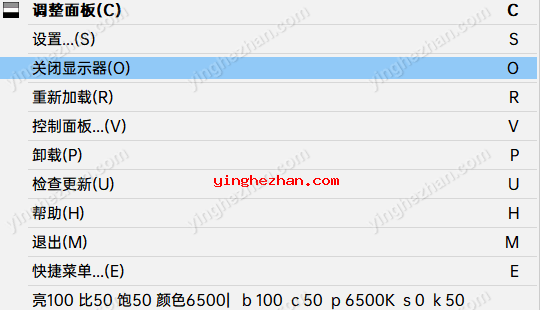
有了ClickMonitorDDC工具,从此你可以不需要摸显示器上的实体按键,就能调整亮度、对比度、灰度甚至音量。它常驻系统托盘,点击图标就能用滑块调整,也可以用鼠标滚轮在图标上直接增减亮度,比摸索显示器背后那些小按钮快得多。它支持通过DDC协议与外部显示器通信,也兼容笔记本电脑的内置屏幕。还可以为不同状态设置不同值(例如插电时高亮度、电池时低亮度),分配热键一键切换,甚至可以用命令行在批处理中调用。对于多显示器用户、设计人员需要频繁校准屏幕、或者显示器按钮不好用的场景,它非常实用。
ClickMonitorDDC 是一个功能强大的显示器亮度调节工具,完全免费,可以运行于Windows7、Windows8或Windows10系统上。支持对多台显示器调整颜色、亮度、对比度、饱与度、色温,可以设置不同的配置文件,可以设置不同的时间自动调整显示器显示效果。
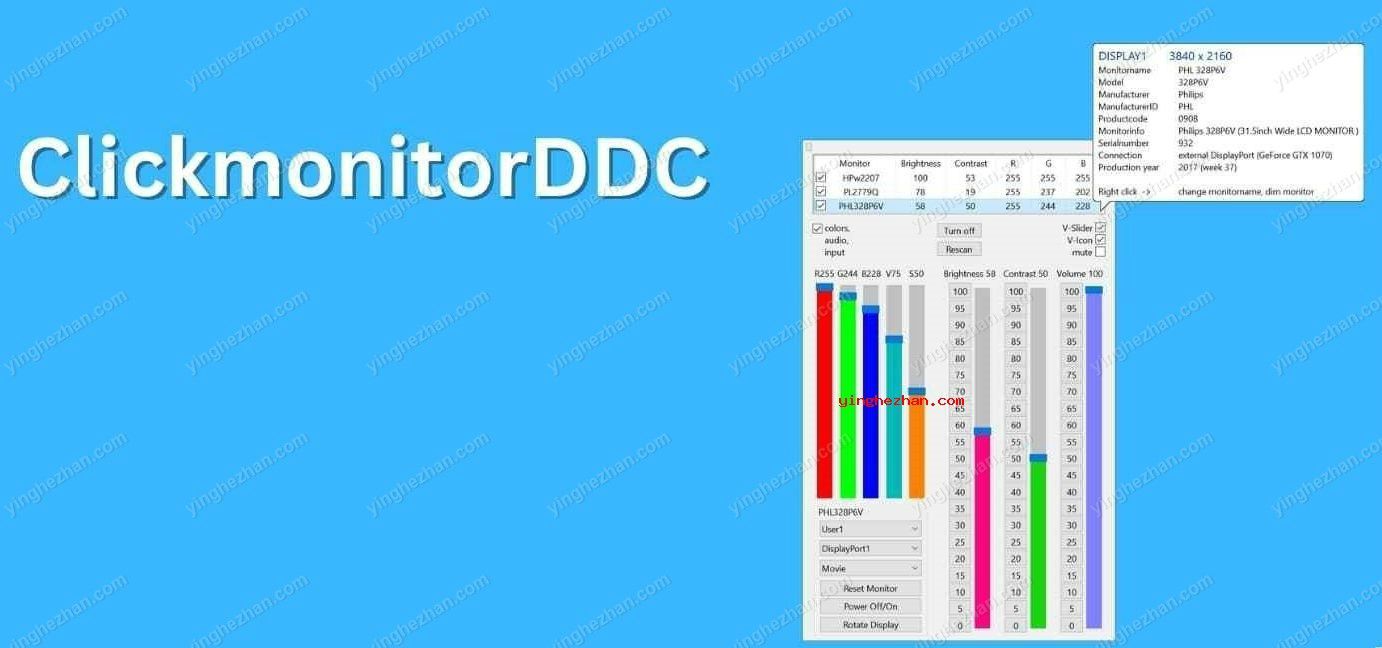
使用ClickMonitorDDC 允许用户改变显示器亮度、对比度、色温等显示设置,而不需要使用显示器上的物理按键。设置十分的简单,用户仅需简单的调整参数即可快速完成,并且支持用户保存不同的预设,并通过热键快速切换您所需要的亮度,例如,当用户在玩游戏时可以快速切换为游戏的亮度、在看电影时又能够切换到除此之外一个亮度值预设,非常的方便。
值得一提的是通过ClickMonitorDDC这款显示器亮度调节工具,小伙伴们可以直接走DDC协议使用键盘与鼠标来控制与调节显示器的参数,从而不需要每次打开显示器那落后的OSD菜单按个半天。
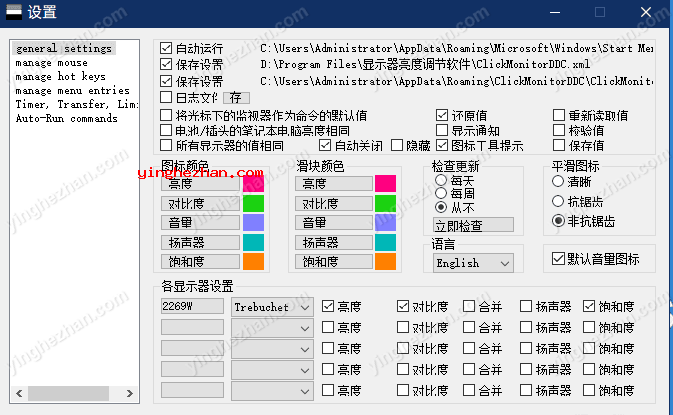
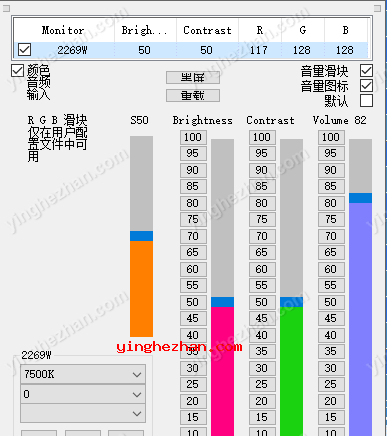
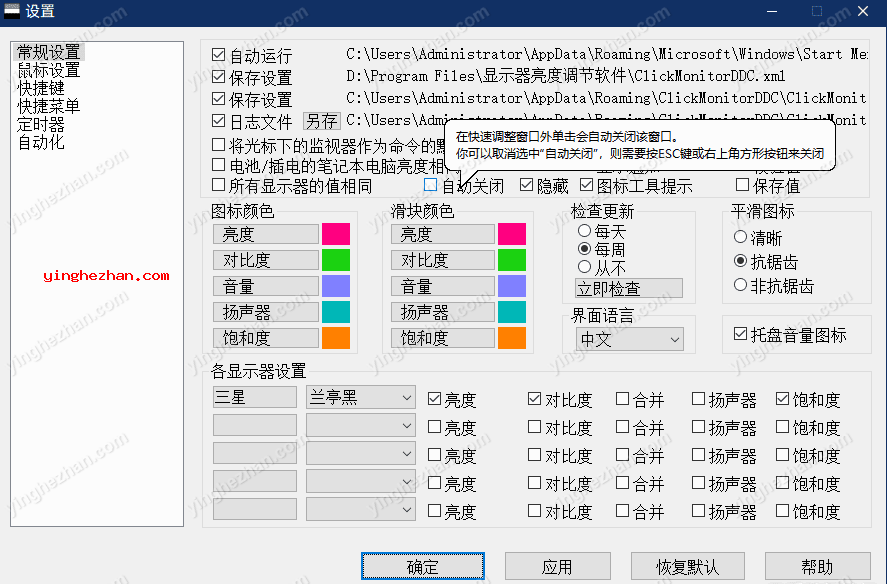
ClickMonitorDDC程序界面:
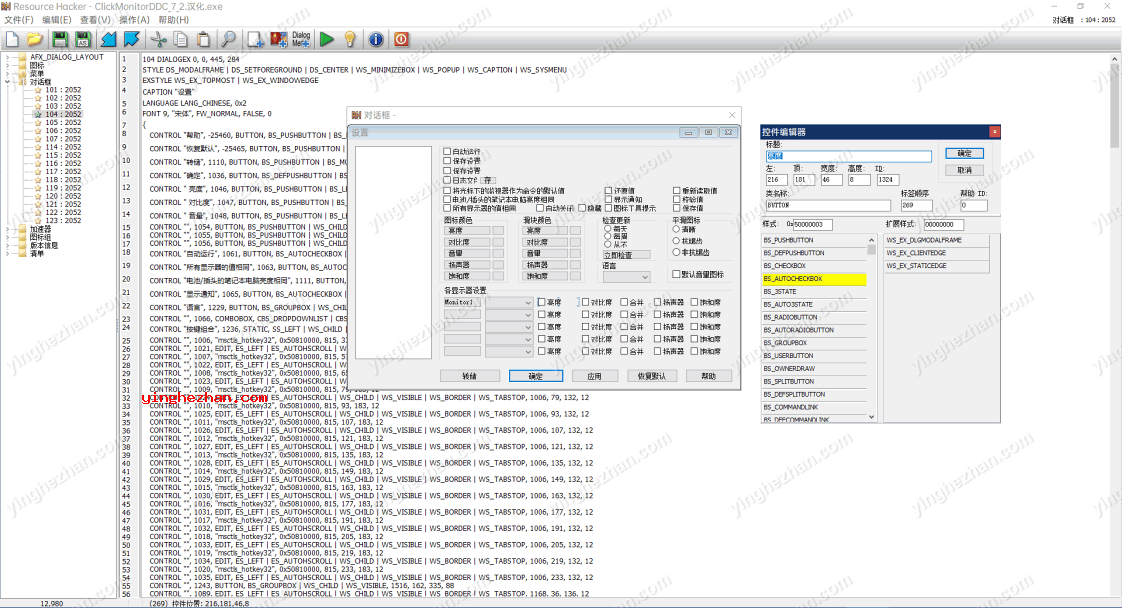
ClickMonitorDDC汉化版界面截图:

ClickMonitorDDC汉化版功能特点:
1、支持调节亮度
2、支持一切你能想到的与想不到的跟显示器亮度调整相关的功能,甚至包含显示器的音量
3、完美支持windows 11;
4、可以关闭电源,不需要按显示器上的物理按键;
5、对驱动的兼容性超好,不会出现黑屏蓝屏死机等问题
6、支持调节饱与度
7、支持托盘图标简单显示各数值
8、支持按时间自动调整
9、支持根据不同的程序自动调整
10、支持强大的快捷键设置
11、支持详尽的个性化设置,甚至一些常人无法理解为什么要存在的偏离值/乘数之类的公式
12、支持调节对比度
13、支持调节色温 甚至能根据 RGBV 的值来调整
14、支持多显示器
15、支持调节你显示器里面的标准/电影/游戏之类的情景模式
16、完全免费
17、可以关闭电源,不需要按显示器上的物理按键
18、对驱动的兼容性超好,不会出现黑屏蓝屏死机等问题
小编总结:
ClickMonitorDDC 是一个轻量级显示器亮度调节工具,它可以直接从任务栏中的应用程序获取DDC兼容显示器的对比度与对比度值。虽然现代显示器都支持显示特性的轻轻很容易松松校准,但这些工具平常隐藏在显示器驱动程序配置应用程序中,在某些情况下需要等待十几秒,直到完全加载并显示在屏幕上。
另一方面,这 令人难以置信的小而快的应用程序 可以通过点击访问,甚至可以可靠地开关亮度与对比度值使用用户定义的键盘快捷键!PC用户喜欢完全控制他们可用的所有硬件。当然,这也延伸到了他们的显示器上,这些显示器的出厂设置平常并没有对于所有类型的家庭与专业用户进行完美的优化,例如获得无眼疲劳的生产力视觉效果,或者精确地调整显示器以进行母版制作、着色或视频编辑项目。ClickMonitorDDC 使您可以设置其预定义的模板,这些模板可以使用键盘快捷键调用,也可以轻轻很容易松松访问 亮度与对比度条 只需点击应用程序托盘图标。
ClickMonitorDDC 它唯有一个弹出窗口,其中有三个竖条-亮度、对比度与系统音量(第三个竖条代表一个插件,如果用户愿意,可以关闭它)。除了通过鼠标拖放功能调整条形图值外,所有条形图还具有一个排列按钮的数组 在0到100中间,步长为5,以便快速选择提供的值。
窗口顶部显示所选显示器的当前设置值。自定义选项包含从Windows系统启动的能力,包含音量滑块,与一个受欢迎的选项同步亮度与所有当前检测到的显示器上的对比度值。热键与预设颜色自定义选项也可用。
用户反馈:
其优势在于,对于那些没有实体按键或设置菜单的显示器,您可以通过系统托盘图标、快捷键或鼠标滚轮滑过屏幕边缘来轻松调节,不需要摸索显示器本身的物理按钮。它通过标准的DDCI/2协议与显示器通信,兼容性广,为多显示器用户或追求极致简单操作的用户带来了显著的体验提升。。简单来讲就是软调节,不需要再按按钮了,用软件就能调节显示器亮度对比度等参数。
这个程序还是很可靠的,用它您可以很容易修改显示器亮度与对比度。一旦您运行它,该实用程序位于系统托盘中,不会占用桌面上的任何空间,所以它不会打扰您的工作。除此之外,您可以将其设置为在系统托盘中显示显示器的当前亮度与对比度值。这样,您就不需要访问ClickManager或DDC的主窗口来查看参数。这个工具的一个方便的功能是,您可以创建多个配置文件,每个配置文件都有自己的值,随后很容易地在它们中间切换。