Pixelscope 屏幕放大镜软件 V8.0 / 支持多种屏幕放大模式
更新时间:2026-03-16类型:汉化软件语言:汉化中文
电脑上有时大家需要放大某些细节的时候就需要使用放大镜软件了,虽然windows也提供了放大镜功能但是它那个自带的功能真的一言难尽。您可以试试Pixelscope屏幕放大镜软件,小编分享的是Pixelscope汉化版,支持多种放大模式。
运行Pixelscope,它会常驻在屏幕边缘,鼠标移动时实时显示当前位置的像素颜色值,支持RGB、HEX、HSL、CMYK等多种格式,点击一下就能覆盖到剪贴板,方便在设计软件里粘贴使用。它还可以放大显示鼠标周围的像素网格,让你看清楚每个像素的边缘,适合需要精确对齐或分析图片细节的场景。对于UI设计师、前端开发需要精准还原设计稿,或者插画师需要吸取参考图的颜色,它是那个比肉眼更可靠、比系统工具更实用的色彩探测器。
您是否感觉windows自带的放大镜功能不太好用呢?按《win》+《+》运行不流畅?
Pixelscope 是一个非常好用的第三方屏幕放大镜软件,它可以让放大镜跟随鼠标移动,鼠标移动到哪里放大哪里,免去以往鼠标与放大镜图像中间切换的麻烦,类似于8倍镜。
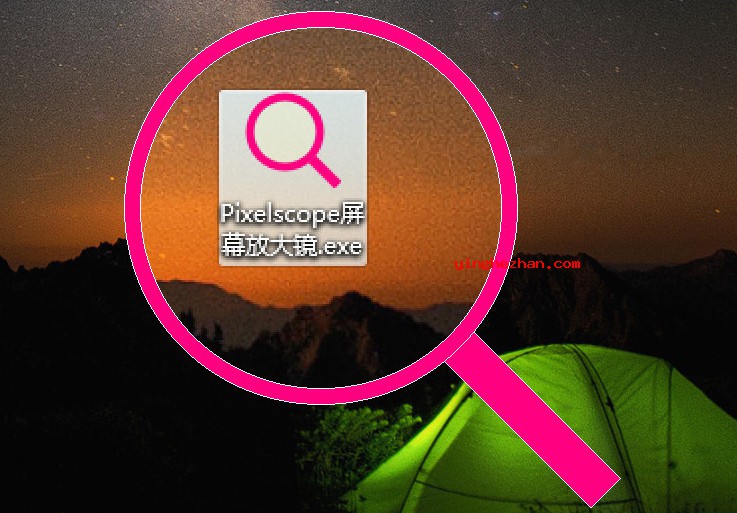
使用Pixelscope 可以很容易放大屏幕上的一切内容,让你更清晰的查看局部文字与图像。Pixelscope支持多种放大模式,包含全屏放大、局部放大与镜像放大等。您可以根据自己的需要选择不同的放大模式。除此之外除了屏幕放大功能,Pixelscope还提供其他有用的功能,如颜色滤镜、鼠标跟踪等。
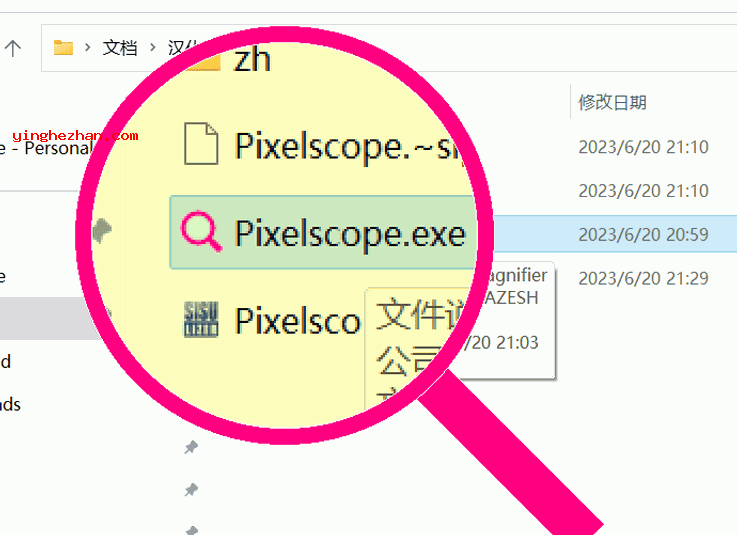
在实际使用中,Pixelscope放大镜比系统自带的更方便,学习、演示时,在看不清的地方使用它一目了然,本次小编分享的是《Pixelscope汉化版》此版本绿色汉化免安装,解压双击运行即可使用。
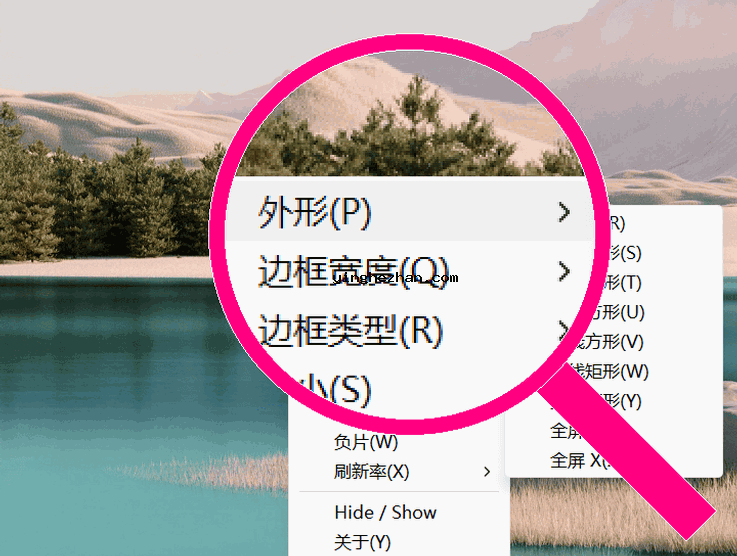
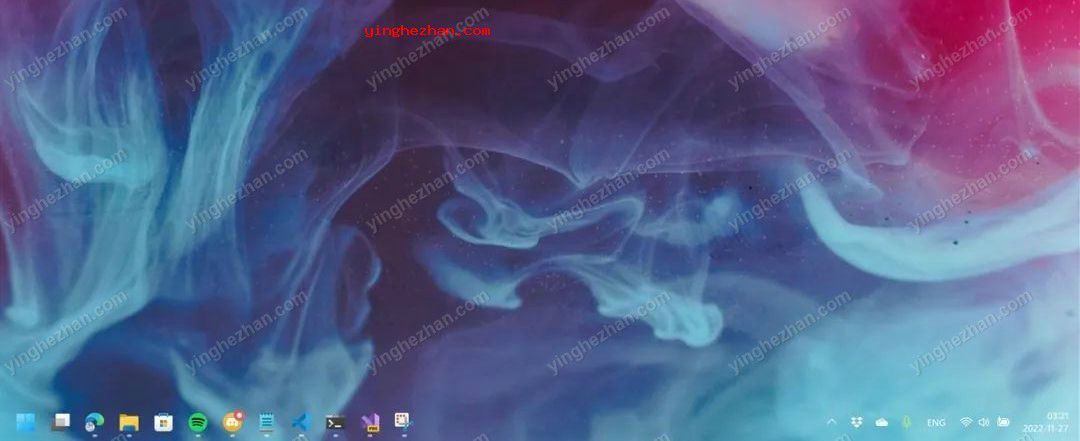
Pixelscope最新截图:
Pixelscope屏幕放大镜软件功能特点:
屏幕放大镜,支持多种屏幕放大模式,可以放大局部,也可以全屏放大。
颜色滤镜,可以帮你调整屏幕上的色彩,使其更符合个人喜欢或特定需要。
鼠标跟踪,可以跟踪鼠标的移动,并以放大镜的形式显示在屏幕上,方便用户精确定位。
使用小技巧:
1、如已将应用程序固定至任务栏左边区域,鼠标左键点击应用图标可启动。
2、启动Pixelscope汉化版后鼠标右键点击任务栏右边应用图标,可调出设置菜单,请根据需要选择功能选项。
3、启动Pixelscope汉化版后再次左键点击任务栏右边应用图标可暂时退出放大模式,鼠标右键点击右边任务栏中应用图标在菜单选项中选择EXIT完全退出应用,这个时候任务栏右边的应用图标将消失。
小编总结:
总体来讲,Pixelscope 是一个非常好用的鼠标跟随屏幕放大镜工具软件,占用内存小、速度飞快无延时、放大显示清晰,放大倍数最高可放大12倍,能帮你很容易地放大屏幕显示区域以清晰查看屏幕显示的内容或细节,Pixelscope 放大镜可以通过菜单选项方便地设置放大框大小、放大倍数、放大镜背景颜色、放大镜形状如圆、方形、全屏等等。