
RAMMap中文汉化版 V1.62 / 内存分析清理工具
更新时间:2026-03-06类型:汉化软件语言:汉化中文
微软Sysinternals 发布了一款免费的内存分析清理工具,缺点就是界面是英文的,它并没有集成中文语言,大家都知道微软发布的软件自然都是很好用的,但是没中文怎么办?试试这个《RAMMap中文汉化版》吧,已经彻底汉化,好用。
RAMMap 是微软 Sysinternals 开发的一款高级内存分析清理工具,完全免费!它可以以直观的方式展示 Windows 系统物理内存的详细分配情况,并提供对于不同内存区域的清理功能。不论您是系统管理员、软件开发者还是普通用户,RAMMap 都能帮您深入了解 Windows 的内存管理机制,快速诊断内存使用问题,并有效释放被占用的物理内存。
RAMMap将Windows 复杂的内存分配机制以清晰的数据表格呈现,并赋予用户手动回收内存的能力。通过 RAMMap,您可以深入了解系统怎么管理内存,快速定位内存瓶颈,或为应用程序优化提供依据。不论是日常维护还是深度调试,RAMMap 都是系统管理员与开发人员不可或缺的利器。
RAMMap内存分析清理工具功能:
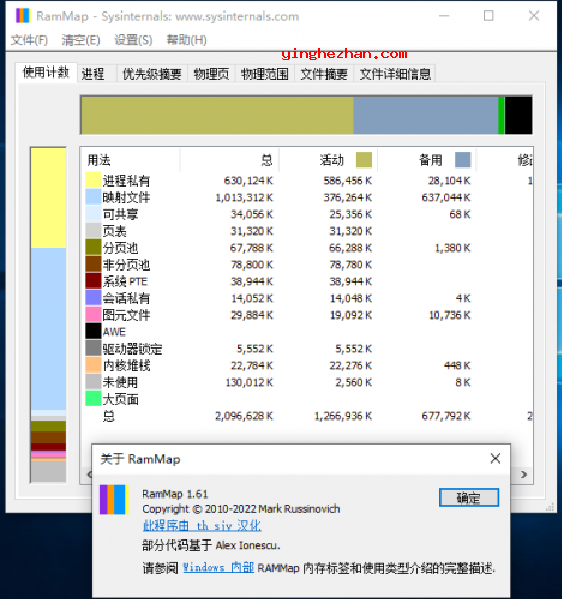
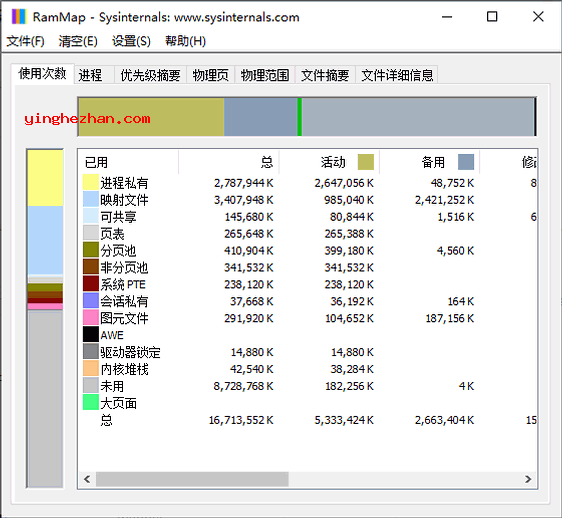
使用计数:汇总物理内存按用途分类的使用情况,包含活动进程、备用列表、修改列表、驱动程序锁定等类型的页数统计。
进程:列出当前所有进程的工作集大小(即进程实际占用的物理内存),可帮您识别内存占用较高的应用程序。
优先级摘要:显示备用列表按优先级(0~7)划分的大小。备用列表是已从进程工作集移除但仍在内存中的页面,优先级越高,被重新使用的可能性越大。
物理页面:以表格形式展示每个物理页面的状态(如活动、备用、修改等),与对应的物理地址与所属进程/文件。
物理范围:按物理内存地址范围列出内存的使用情况,便于分析硬件设备占用的内存区域。
文件摘要:统计哪些文件的数据当前被缓存在内存中,与每种文件类型的缓存大小。
文件详细信息:深入查看特定文件的私有物理页面信息,了解文件在内存中的具体分布。
清空工作集:强制将当前进程的工作集页面移出到备用列表或修改列表,可即刻释放部分物理内存,但可能造成系统响应变慢,因为后续访问这些页面时需要重新从磁盘加载。
清空系统工作集:清空系统进程(如内核、驱动程序)的工作集,效果类似于清空工作集但作用于系统级。
清空修改页面列表:将修改列表中的页面写入磁盘(如果对应文件已修改)或直接丢弃,随后移至备用列表。有助于减少需要写入磁盘的脏页数量。
清空备用列表:释放备用列表中的所有页面,使它们变为空闲可用内存。备用列表中的页面内容依旧有效,但可以被其他进程优先使用。
清空优先级0备用列表:仅清空优先级为0的备用列表页面,这些页面是最先被回收的候选,释放后对性能影响最小。
快照功能:RAMMap 允许您将当前内存状态保存为 .rmp 文件,也可以加载之前保存的快照进行查看。这对于比较不同时间点的内存使用情况、分析内存泄漏或优化应用程序非常有用。
刷新机制:点击工具栏的刷新按钮或按 F5 键,可即刻更新所有标签页的数据,获取最新的内存分配信息。
RAMMap软件界面:
RAMMap内存分析清理工具特点:
1、全方位内存信息展示:通过多个单独标签页,清晰呈现物理内存的使用计数、进程占用、文件缓存、物理页面分布等信息。
2、多区域内存清理:支持清空工作集、系统工作集、修改页面列表、备用列表与优先级0备用列表,灵活回收内存资源。
3、快照保存与加载:可将当前内存状态保存为文件,便于后续分析或对比不同时刻的内存使用情况。
4、实时刷新:手动刷新当前视图,获取最新的内存分配数据。
5、跨平台支持:适用于Vista及更高版本客户端,与Windows Server 2008及更高版本服务器系统。
RAMMap内存工具使用教程:
===============下载与启动===============
1、访问 Microsoft Sysinternals 官方网站(https://learn.microsoft.com/sysinternals/downloads/rammap)下载RAMMap工具包。
2、解压下载的RAMMap中文汉化版压缩包,找到RAMMap.exe,右键选择以管理员身份运行(部分功能需要管理员权限才可以完整显示与清理)。
===============熟悉界面===============
打开RAMMap后,您将看到多个标签页。默认显示使用计数标签页,顶部为工具栏,包含刷新、保存、加载、清理选项等按钮。
===============查看内存使用信息===============
分析整体内存分布:在使用计数标签页,观察各类内存的占用比例,例如备用列表大小、活动进程占用等。
定位高内存进程:切换到进程标签页,按工作集列排序,查看哪些进程占用了最多的物理内存。
检测文件缓存:在文件摘要标签页,查看哪些文件被N多缓存在内存中,有助于理解磁盘缓存对内存的影响。
===============执行内存清理(谨慎操作)===============
1、在工具栏点击Empty下拉菜单,选择需要清理的区域。常见清理选项包含:
清空备用列表:快速释放被文件缓存占用的内存,适合需要为大型应用腾出空间时使用。
清空工作集:在测试应用程序内存占用前,可先清空工作集以获得基准数据。
2、执行清理后,切换到使用计数标签页观察内存变化。注意:清理操作可能造成后续访问某些数据时变慢(因为需要重新从磁盘加载)。
===============保存与加载快照===============
保存快照:点击Save按钮,将当前内存状态保存为文件,可用于历史记录或问题报告。
加载快照:点击Load按钮,选择之前保存的.rmp文件,即可离线查看当时的内存情况(不需要实际系统支持)。
===============结合其他工具使用===============
RAMMap常与Process Explorer、VMMap等Sysinternals工具配合,全面分析系统内存使用状况。例如,使用 RAMMap 发现N多备用列表占用后,再通过 Process Explorer 确认具体进程行为。
注意事项:
管理员权限:某些内存信息与清理功能需要以管理员身份运行RAMMap,不然部分数据可能无法显示。
清理的影响:清空工作集或备用列表虽然能即刻释放内存,但可能造成系统性能短暂下降,因为后续访问需要重新加载数据。建议仅在了解后果的情况下使用。
Windows 版本限制:RAMMap不支持Windows XP及更早版本,也不支持Windows Server 2003。请确保您的系统符合要求(Vista/Server 2008 以上)。
快照分析:加载的快照仅反映保存时刻的内存状态,不会影响当前系统,可放心用于离线分析。
