TrayControl 隐藏任务栏图标工具 V1.6 / 隐藏任务栏托盘图标
更新时间:2026-01-21类型:国外软件语言:英文
大多数程序最小化到桌面右下角托盘上后会显示一个小图标,而这个小图标是无法隐藏的,如果您不想让人看见某些托盘图标,那您只能想办法隐藏任务栏托盘图标了。您可以试试小编分享的这款TrayControl隐藏任务栏图标工具。
TrayControl 是一个隐藏任务栏图标工具,其主要功能用来管理系统托盘区域中的图标,包含隐藏与显示、设置显示顺序等一系列功能。
TrayControl占用系统资源非常少,界面非常简明,易于操作,电脑新用户也可以很容易上手,可以定制每个程序在系统托盘中的显示方式,包含隐藏、显示、调整顺序等,为广大网友定制化托盘区域提供了自由度。
总体来讲,TrayControl 是一个管理隐藏任务栏托盘图标的实用工具。它允许用户隐藏系统托盘图标与任务栏图标,提供更清爽、整洁的桌面环境。如果您希望更好地管理任务栏与系统托盘,并提升桌面整洁度,那么这个时候您一定不要错过了这款软件哦。
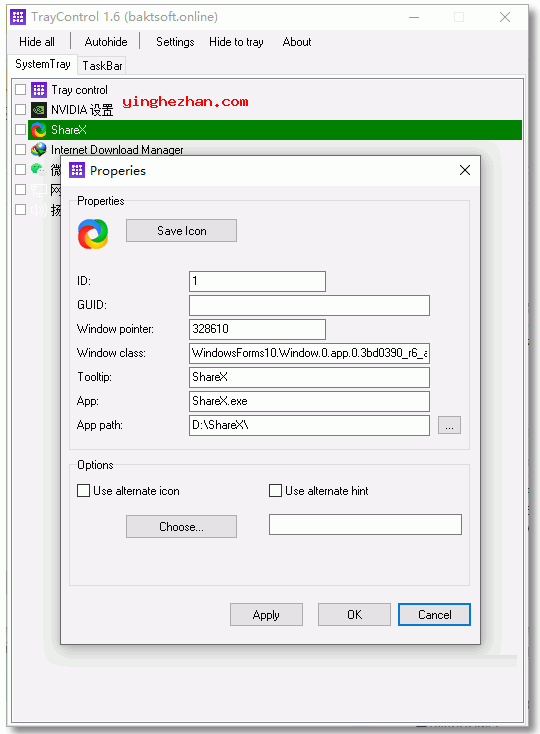
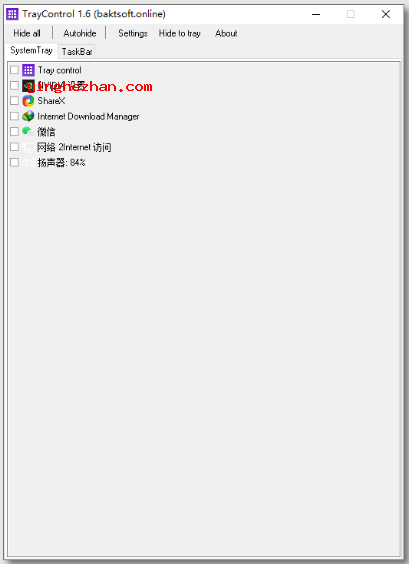
TrayControl最新截图:
TrayControl 隐藏任务栏图标工具功能:
1、自定义设置
您可以根据自己的需要与喜欢自定义哪些图标应该显示或隐藏。这提供了更大的灵活性与控制权。
2、提升桌面整洁度
通过隐藏不用要的图标,TrayControl 有助于提升桌面整洁度,使用户的工作环境更清晰。
3、托盘图标隐藏
TrayControl 允许用户选择性地隐藏系统托盘区域中的图标。这包含系统通知、第三方应用程序图标等。
4、任务栏图标隐藏
除了托盘图标,TrayControl 也可以帮你隐藏任务栏上的图标。这对于那些希望最大程度减少任务栏占用空间的用户来讲非常有用。
5、简化通知
对于那些不希望受到过多系统通知干扰的用户,隐藏托盘图标可以减少不用要的干扰。
TrayControl 隐藏任务栏图标工具特点:
1、快速对任务栏当中的图标进行隐藏
2、资源占用忽略不计
3、自定义隐藏任务栏托盘的图标
TrayControl隐藏任务栏图标工具使用教程:
1、解压压缩包,直接运行TrayControl.exe即可,在软件界面上会显示所有当前托盘上的图标,你只需在想要隐藏的图标前打上勾就可以隐藏对应的图标了。
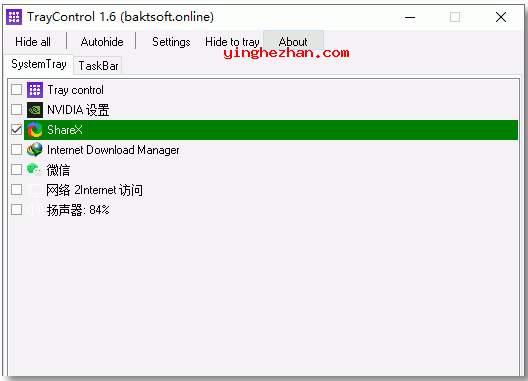
2、不单单时托盘上的图标,切换到 TaskBar 里,还可以对工具栏上的图标进行隐藏。
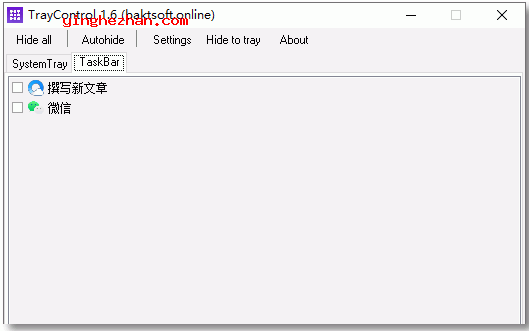
3、此外TrayControl还具有一个功能就是可以修改软件的默认图标,只需双击想要修改的项目,就能在弹出的窗口选项中自定义图标。