CopyQ 带历史记录功能的剪贴板管理工具 V11.0绿色版 / 多次复制粘贴
更新时间:2026-01-21类型:国外软件语言:简体中文
windows上一般复制粘贴只能复制一次,第二次会覆盖第一次的内容,它没有历史记录功能,很不方便。CopyQ是一款免费开源的带历史记录功能的剪贴板管理工具,它真正实现了多次复制粘贴并具有强大的编辑和脚本功能,很好用。
CopyQ 是一个带历史记录功能的剪贴板管理工具,有了它您可以多次复制粘贴了,CopyQ会持续监视系统剪贴板并将其内容保存在自定义选项卡中。保存的剪贴板项目之后可以直接复制与粘贴到任何应用程序中。
CopyQ 大大提升了电脑上复制粘贴的方便性,支持搜索,编辑历史还具有一些高级功能,支持图片,命令行,快捷键等等。
有了CopyQ,你所要做的就是像往常一样复制与粘贴,程序将保存你复制的内容,可以从程序内部访问,从系统托盘访问。
该程序还允许搜索剪贴板活动,甚至可以编辑项目。不再需要的邮件很容易被删除。
项目可以分为标签,这是灵活的,事实上,这个程序的很多元素都是可定制的。
CopyQ的布局很容易理解,如果你感兴趣,可以根据你的喜欢在颜色,字体与透明度方面进行完全定制。
着重提一下CopyQ 的历史记录功能,CopyQ允许我们对记录进行分组,例如生成多个标签页,将不同类型的剪贴板内容归纳到一起,例如专门生成一个名为《URL》的标签页用于收纳复制下来的网站。CopyQ还可以对剪贴板历史项目 提供备注,置顶等操作,比较好用。
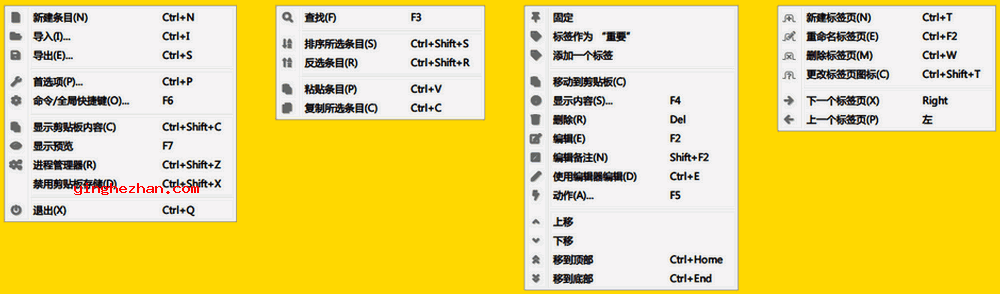
总体来讲,CopyQ 是一个先进的,有用的与灵活的剪贴板管理工具,用于保存与保持多个剪贴板内容是很不错的选择。简单来讲就是让你可以复制粘贴多次,并且带历史记录功能,让你可以多次复制粘贴,例如您可以找回昨天复制粘贴的内容。
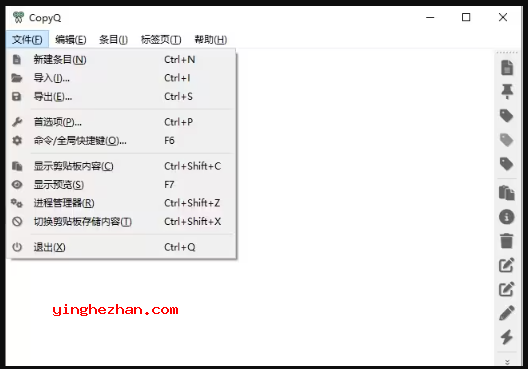
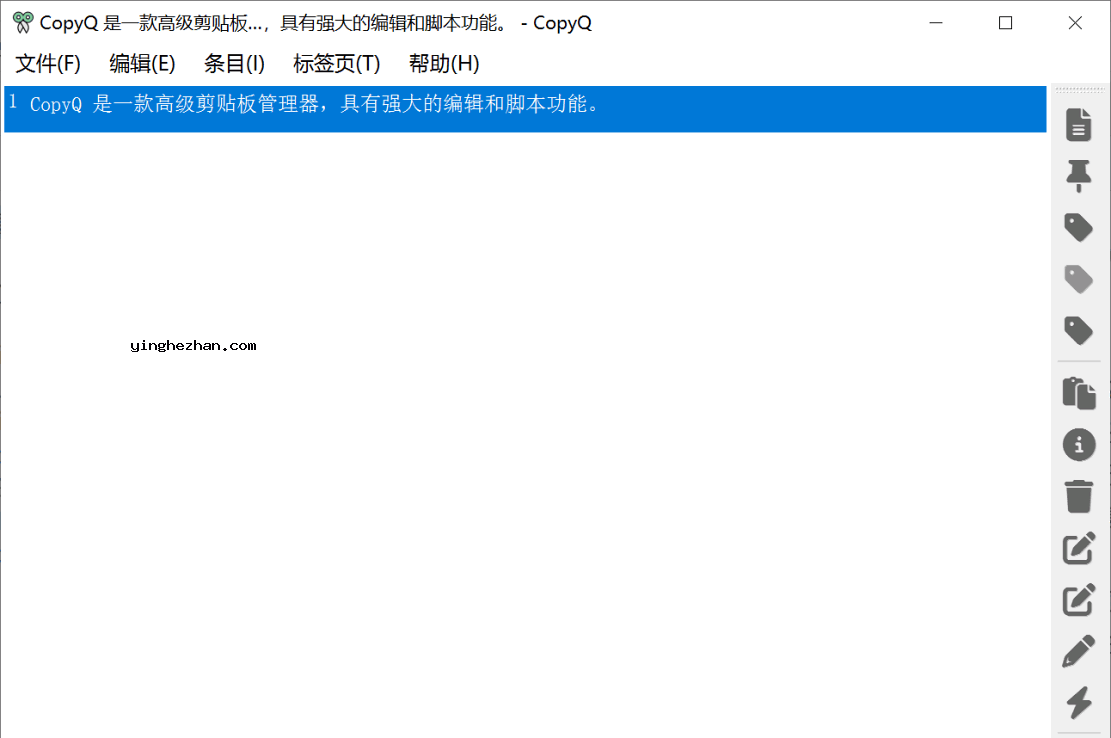
CopyQ程序界面:
CopyQ剪贴板管理工具功能:
1、为项目添加注释与标签
2、配置可自定义命令的系统范围键盘快捷键
3、使用键盘快捷键从托盘或主窗口粘贴项目
4、完全可定制的外观
5、高级命令行界面与脚本
6、忽略从指定窗口复制或包含指定文本的剪贴板
7、支持配置键盘快捷键的简单Vim编辑器
8、支持Linux、Windows与OS X 10.15+
9、存储文本、HTML、图像与任何其他自定义格式
10、快速浏览与筛选剪贴板历史记录中的项目
11、排序,创建,编辑,删除,复制/粘贴,拖放选项卡中的项目
等等。。
CopyQ剪贴板管理工具特点:
1、支持搜索、筛选剪贴板
2、支持同时保存文本、图片、文件等复制数据
3、支持多标签页功能,可以通过拖拽实现 item 的所属标签页改变
4、支持导出全部配置数据(包含标签页、外观主题、命令等),便于分享与备份配置
5、支持设置剪贴板数据,可以放在 Onedrive、Synology Drive 等同步盘进行多端同步
6、支持指定文本编辑器,我将其设置为 Sublime Text3(类似于 VSCode 编辑器),使用强大的编辑器能力来处理复制的文本
7、支持设置命令与动作,可以调用 copyq 自带命令,能用 JS 编写命令,也可以用 python 写命令。你可以通过命令设置筛选图片、文件,去除复制文本的换行、使Copy具有复制文件、预览图片文件的能力等等额外功能
CopyQ剪贴板管理工具优势:
1、高级命令编辑器:使用复杂的编辑器创建命令
2、图像:在内置的图像查看器中查看、编辑与保存图像
3、笔记:创建持久的笔记,永远不要忘记重要的信息
4、密码密钥:加密与安全存储密码与密钥
5、运行命令:使用脚本与运行命令自动执行任务
6、可搜索:快速搜索剪贴板历史与笔记
7、高亮显示:以不同的颜色与字体高亮显示文本
8、选项卡界面:在不同的选项卡中组织多个剪贴板
9、自动保存:自动保存剪贴板的内容
10、剪贴板管理:管理文本与图像剪贴板历史记录
11、剪贴板共享:通过本地网络共享剪贴板内容
12、命令队列:按顺序执行多个命令
13、可自定义:个性化几乎所有设置与用户界面
14、拖放:通过拖放移动项目与剪贴板历史
15、快捷键:使用可自定义的快捷键进行快速访问
CopyQ剪贴板管理工具使用说明:
1、CopyQ官方提供了安装版与绿色版两个版本,绿色版双击copyq.exe即可使用。
2、进入主界面,整个使用界面风格比较像记事本,右侧有一列快捷按钮,左侧一大片空白区域是剪切板列表信息。
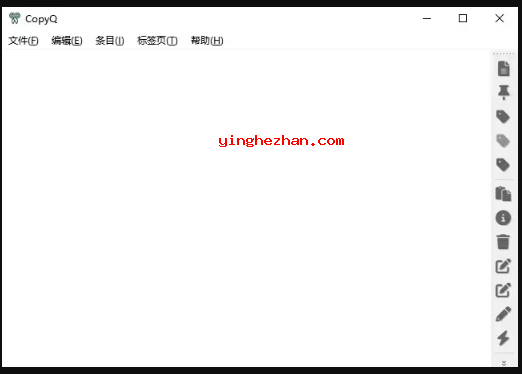
3、现在您只需去复制内容,这些内容就会被CopyQ识别随后保存进软件中,一次一条。您选中剪切板内容,随后弹出右键菜单,主要功能是可以对选中的剪切板内容进行管理,例如固定、打标记、调整顺序、编辑剪切板内容等等。