NAPS2 支持OCR功能的扫描仪软件 V8.2.1 / 带OCR功能轻松扫描文件
更新时间:2026-02-10类型:国外软件语言:简体中文
扫描仪扫描文件虽然很简单,但是有的时候您可能需要一些高级功能,例如直接识别扫描件上的文字?NAPS2是一款支持OCR功能的扫描仪软件,它开源免费,带OCR功能轻松扫描文件,轻松将文档扫描为PDF等格式,带OCR功能很好用。
NAPS2是免费的多功能文档扫描与OCR工具,它提供了堪比专业软件的文档管理能力。它不仅能无缝连接你家里那台老掉牙的扫描仪、多功能打印机,还可以把手机摄像头变成高质量的文档扫描仪,解决了你设备不兼容的烦恼。当你把纸质文件变成电子版后,它的本事才真正显示:自动校正歪斜的页面、智能识别文档边界、批量调整亮度与对比度,让扫出来的文档看起来干净又专业。更厉害的是,它内置了强大的OCR(光学字符识别)引擎,能把扫描图片里的文字“读”出来,变成可以复制、搜索与编辑的文本。不论是整理合同、归档发票,还是数字化你的读书笔记,它都能将杂乱无章的纸质堆,系统化地整理成井井有条的PDF或可检索文件,是学生、办公室人员与家庭档案管理的得力助手。
NAPS2 是一个适用于Windows、Mac与Linux支持OCR功能的扫描仪软件。有了它您可以很容易从佳能,兄弟,惠普,爱普生,富士通等设备上扫描文件,只需点击一下即可保存为PDF、TIFF、JPEG或PNG文件。
因为该扫描软件带OCR功能,所以扫描时可以直接将扫描件的内容给识别出来,导出扫描件上的文字。
支持Win7、Win8、Win8.1、Win10与Win11系统。
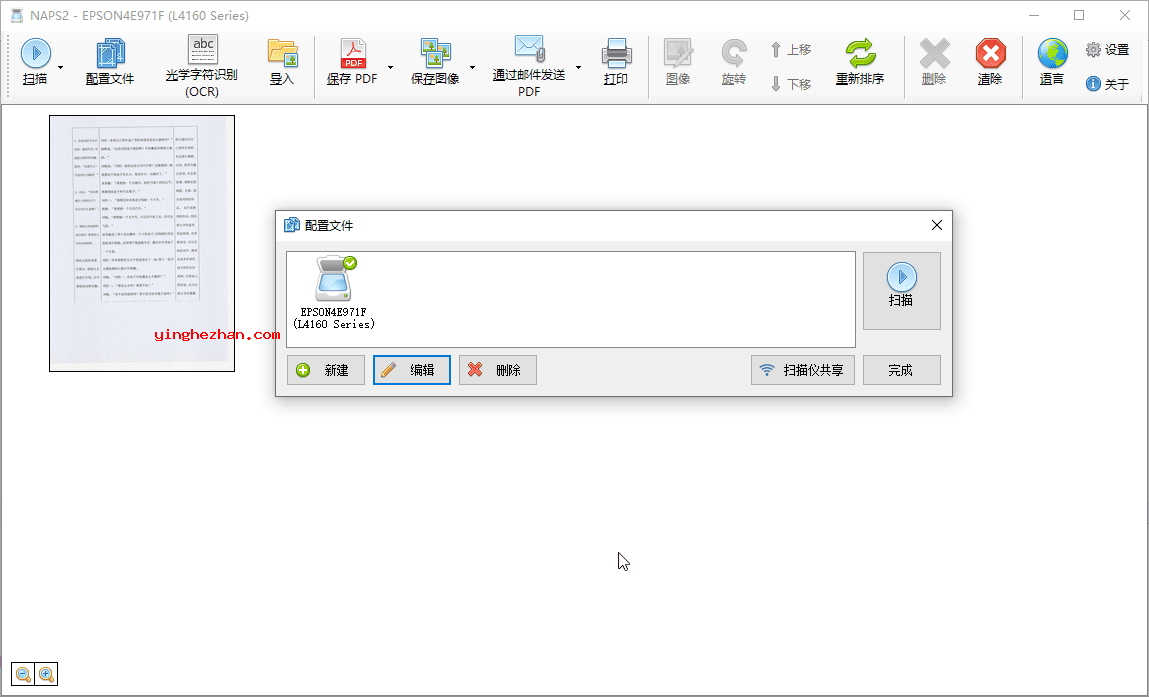

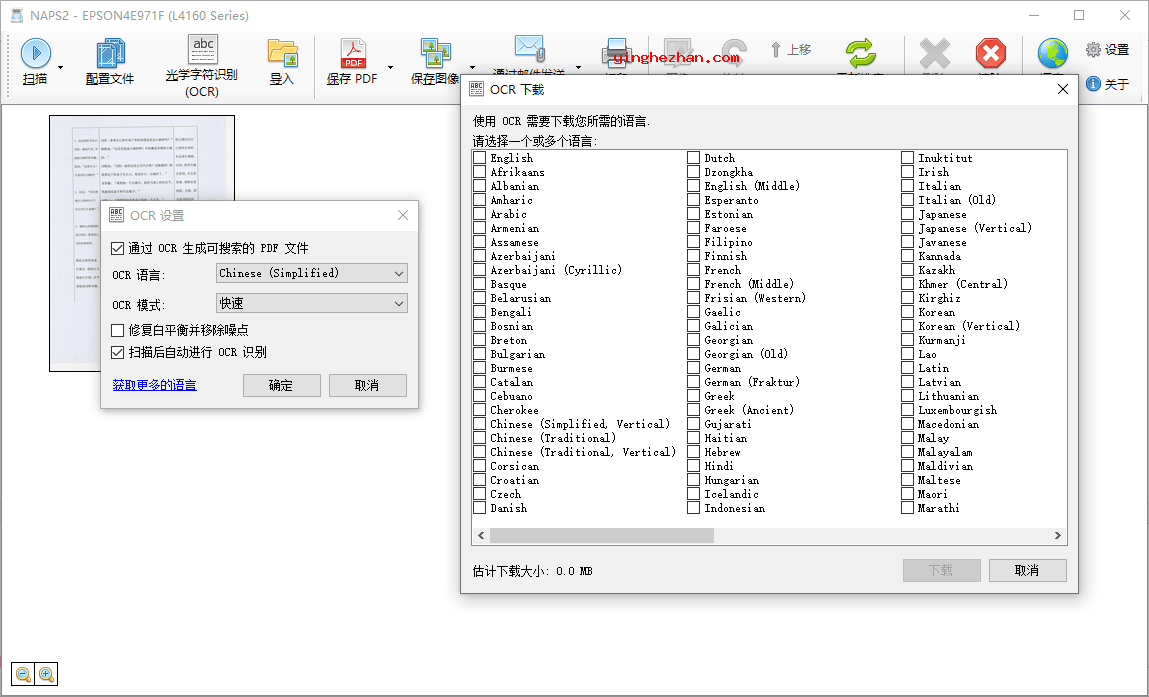
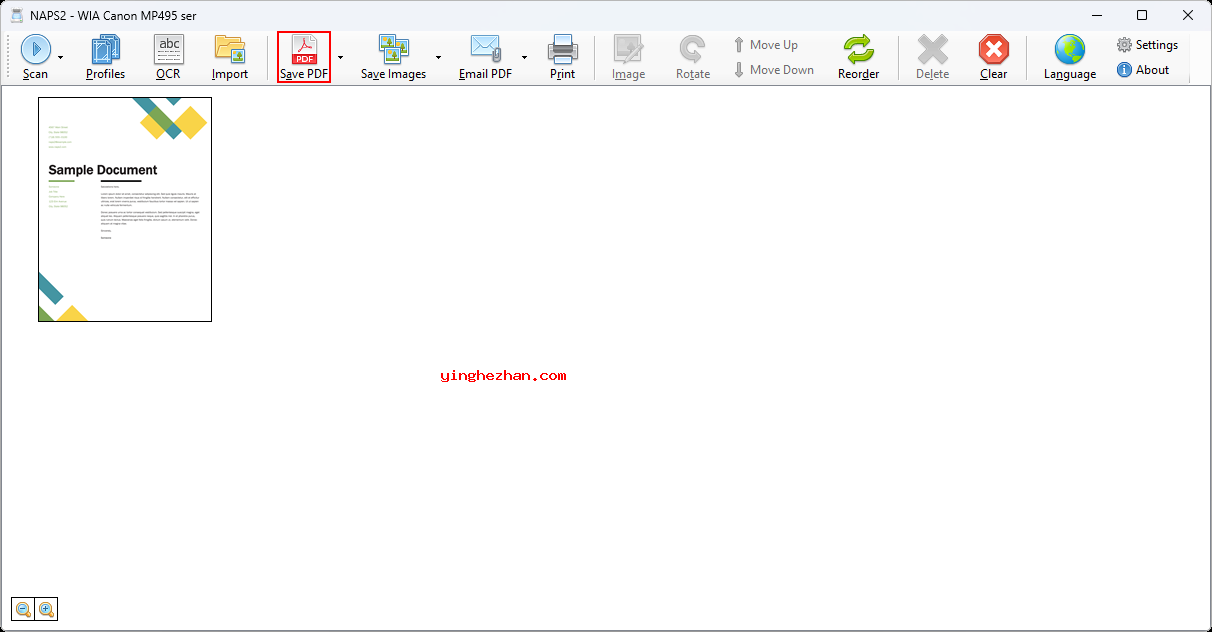
NAPS2界面展示:
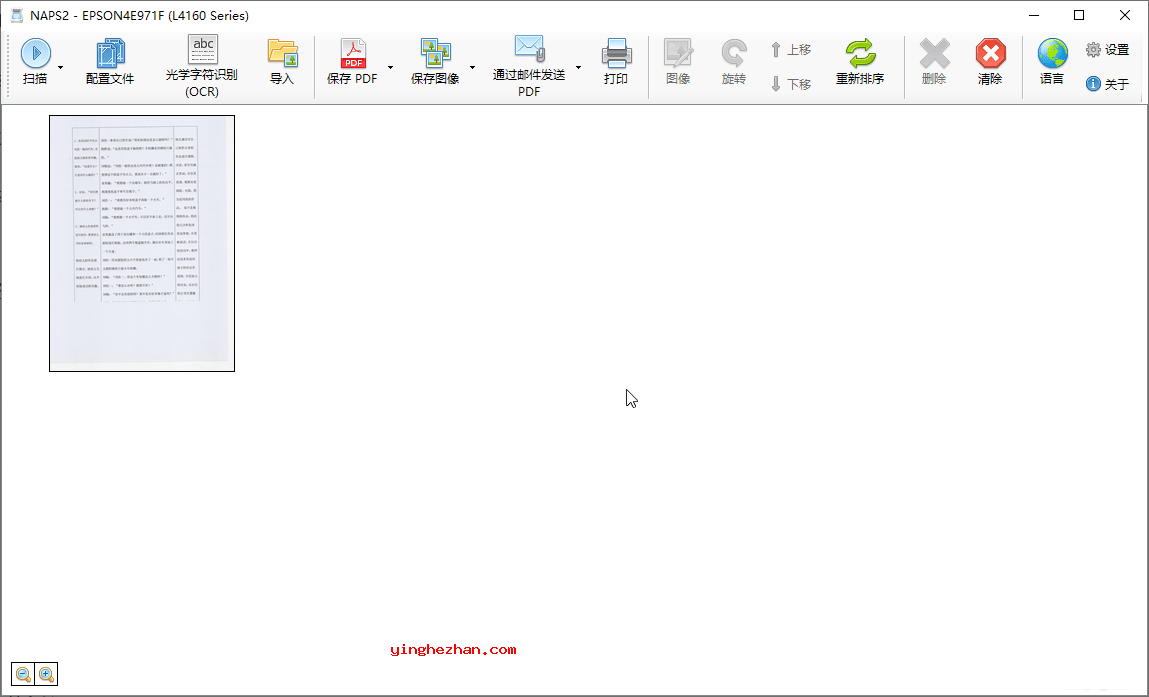
NAPS2 OCR扫描仪软件功能:
1、为您的扫描仪使用最好的驱动程序
支持在WIA与TWAIN驱动程序中间进行选择,哪一个更适合您的扫描仪。 还可以选择DPI、页面大小与位深度等设置。 从平板或自动送纸器(ADF)扫描,包含双面支持。
2、旋转、裁剪与重新排列图像
将页面拖放到您喜欢的任何顺序。交错页面进行手动双面扫描。手动旋转页面或自动纠偏到正确的角度。使用图像编辑工具裁剪或更改亮度与对比度。
3、使用OCR识别文本
使用光学字符识别(OCR)以100多种语言搜索PDF中包含的文本。
4、支持跨网络共享扫描仪
使用连接到本地网络上其他电脑的扫描仪。将任何扫描仪变成可从笔记本电脑或手机使用的无线扫描仪。
5、面向高级用户与企业的工具
可选的命令行界面(CLI),用于自动化与脚本编写
NAPS2.Sdk扫描库,用于.NET开发人员
MSI安装程序 与 应用程序级配置 可用于组策略(BGP)部署
便携式存档可用(不需要安装)
NAPS2 OCR扫描仪软件特点:
1、支持扫描仪共享
2、支持扫描或者导入PDF或图片OCR识别《没有扫描仪的也可以使用》
3、支持windows,mac,linux平台
4、支持批量多扫描仪配置扫描,支持dpi,稿纸来源,对齐方式,缩放比例等等
5、支持简体中文
6、支持扫描结果旋转,裁剪,亮度/对比度,白平衡,锐化,拆分,合并等等
7、支持WIA、TWAIN、SANE与ESCL驱动程序
NAPS2软件扫描教程:
1、安装并打开NAPS2软件,点击SCAN扫描按钮开始扫描。
由于这是第一次扫描,系统将提示您创建配置文件。配置文件包含扫描设置(设备、页面大小、分辨率等)。要稍后创建新的配置文件,您可以点击工具栏上的配置文件按钮。
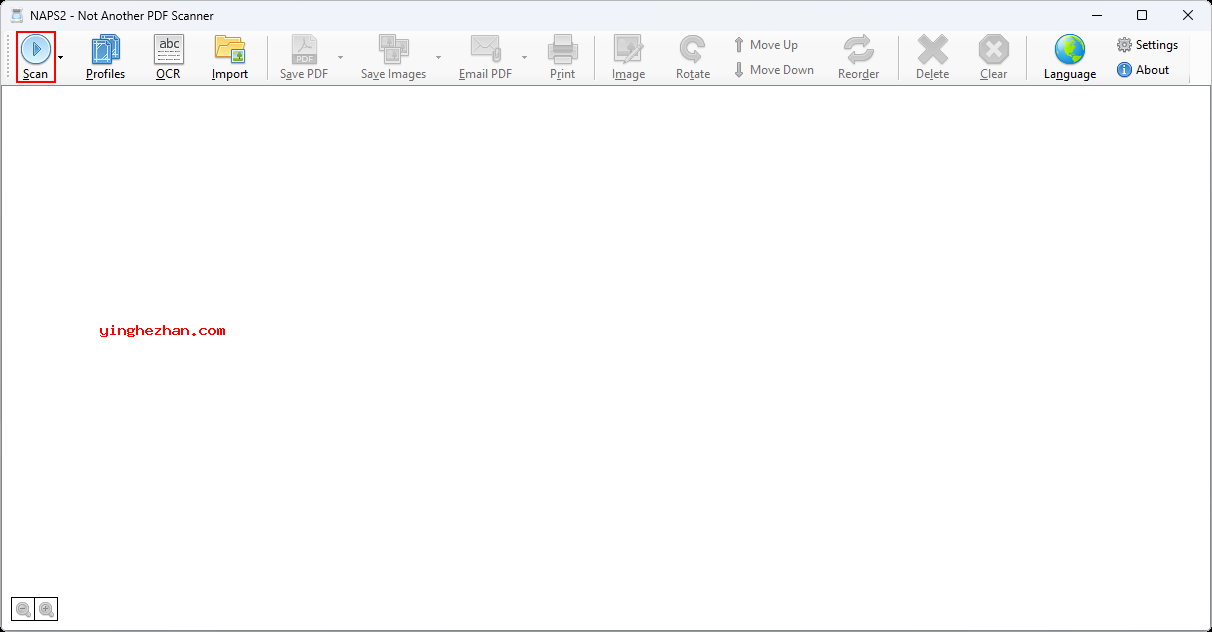
2、点击选择设备按钮选择您的扫描仪。
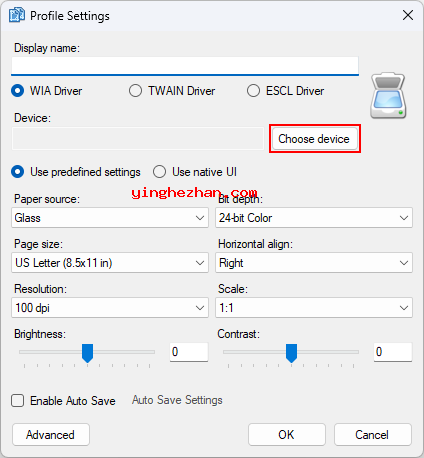
3、如果没有显示,您可以尝试在WIA驱动程序、TWAIN驱动程序与ESCL驱动程序中间切换。
WIA与TWAIN使用您的扫描仪制造商提供的驱动程序,所以如果您的设备依旧没有出现,您可能需要访问扫描仪的网站并安装其驱动程序。
ESCL用于连接到现代网络扫描仪,不需要安装制造商驱动程序。
选择设备并选择所需设置后,点击确定,扫描将开始。
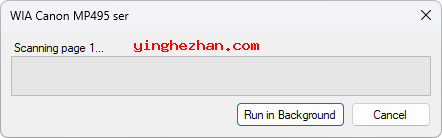
4、扫描完成后,您的扫描页面应该会出现。随后您可以点击保存PDF按钮并选择要保存的位置与文件名。您也可以再次按扫描继续扫描更多页面。这将使用您之前创建的相同配置文件。
OCR模块安装方法:
下载components.zip,随后解压覆盖到以下文件夹
1、绿色免安装版:
*\Data\components
2、安装版:
C:\Users用户名\AppData\Roaming\NAPS2\components
压缩包中包含了多个版本,各位安装时注意选择安装。