PNGGauntlet PNG图片无损压缩工具 V3.1.2中文汉化版 / 支持批量无损压缩png图片
更新时间:2026-01-21类型:汉化软件语言:汉化中文
PNG图片不像JPG,GIF图片可以随便压缩,我试了几款所谓的PNG图片无损压缩工具都做不到无损压缩,基本上压缩前后都有差距。最后我找到了这款20年就发布但是非常小众无人知晓的PNGGauntlet!很好用,还支持批量无损压缩png图片。
这款软件是专门攻克PNG图像在无损前提下“瘦身”的难题。它巧妙地组合了PNGOUT、OptiPNG与DeflOpt等顶尖压缩引擎的核心算法,对载入的PNG图片进行多轮、深度的编码优化。在绝对不损失任何画质与透明通道信息的前提下,它能显著剥离文件中的冗余数据,有时压缩率高达70%,是网页设计师、UI工程师优化资源、提升页面加载速度的隐形功臣,非常好用,各位可以下载试一下。
PNGGauntlet 是一个专注于无损压缩PNG图片的专业PNG图片无损压缩工具,它就像一个压缩大师,通过组合多款强大的压缩引擎,在肉眼无法察觉任何质量损失的前提下,为你榨干PNG文件中的每一字节冗余数据,深受网页设计师、开发者与需要处理N多图片用户的青睐。
PNGGauntlet完全免费、使用便捷,内置了顶尖的PNG压缩技术。不论你是希望提升网站加载速度的开发者,需要节省存储空间与带宽的管理员,还是追求图片管理效率的普通用户,它都能在不牺牲画质的前提下,为你提供出色的解决方法,真可谓是PNG图片的压缩利器了,你还不下载试一下吗?
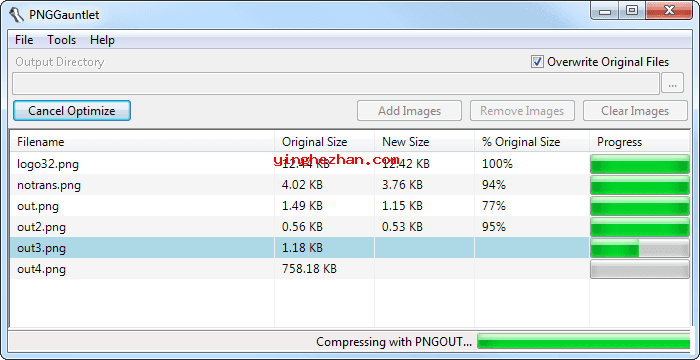
PNGGauntlet程序界面:
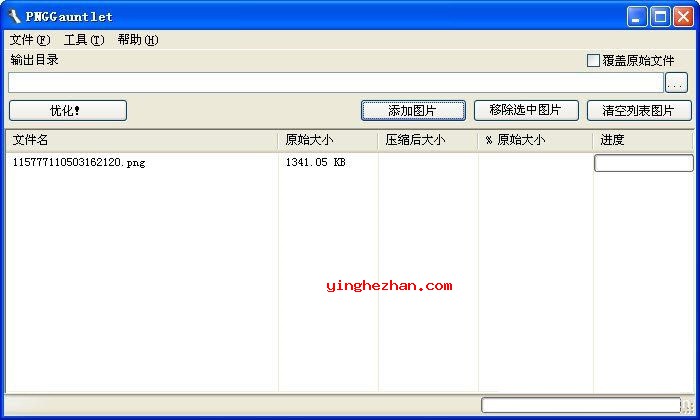
PNGGauntlet(PNG图片无损压缩工具)功能与特点:
1、极致无损压缩
它本身是一个图形界面,真正工作的核心是它所组合的 PNGOUT、OptiPNG 与 DeflOpt 这三款业内知名的压缩工具。软件会智能地组合使用这些算法,以找出图片最小的可能文件大小,整个过程不会损失任何图像质量。
2、批量处理
软件支持将多个文件或整个文件夹直接拖入界面进行处理,可以一次性压缩成百上千张图片,非常适合项目发布前的批量优化。
3、完全离线
所有压缩工作均在本地电脑上完成,不需要上传至网络,确保了处理速度与文件隐私安全。同时,你可以设置压缩时使用较低的CPU优先级,这样在压缩大型图片时,电脑的其他工作(如浏览网页、处理文档)也不会变得卡顿。
PNGGauntlet批量无损压缩png图片教程:
1、添加图片
打开软件后,你可以直接将需要压缩的单张或多张图片拖放到软件主窗口,也可以拖入包含图片的整个文件夹,它会自动添加该文件夹及子目录下的所有支持图片。添加的图片会使用列表形式显示,并展示原始大小。
2、关键设置(建议调整)
点击菜单栏的 Tools -> Options 进入设置界面,以下设置可以提升体验:
性能与效率:在 General 标签下,建议选择 Use low priority when compressing (压缩时使用低优先级) 与 Compress multiple files at once (同时压缩多个文件)。前者确保你压缩时电脑不卡,后者能充分使用多核CPU,大幅提升批量压缩速度。
压缩引擎调整(进阶):在 PNGOUT 等标签页,你可以调整各引擎的压缩级别。级别越高,压缩率可能更好,但耗时也更长。有用户经验指出,对于PNGOUT压缩过的图片,OptiPNG的进一步优化效果可能有限,关闭它可以节省N多时间。DeflOpt 工具则建议选择,它能带来一点点额外的压缩率且不影响速度。
3、选择输出与开始压缩
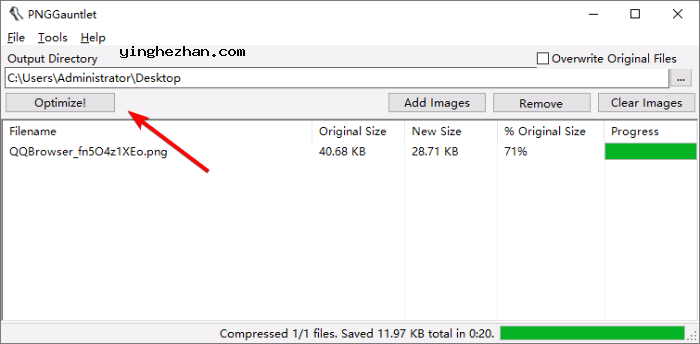
在主界面下方,选择输出目录。你可以选择覆盖原始文件(风险较高),或指定一个新文件夹来保存优化后的图片。最后,点击 Optimize (优化) 按钮,软件便会开始工作,并在列表中实时显示压缩进度与节省的空间比例。
4、总结解压后直接运行 PNGGauntlet.exe,拖入单个文件或文件夹,选择输出路径。在菜单栏工具-选项可以对PNGOUT、OptiPNG与DeflOpt设置不同的压缩参数。最后点击Optimize Images即可开始处理。
注意事项:
1、环境要求:PNGGauntlet基于.NET Framework开发,运行前请确保你的Windows系统已安装相应版本的.NET Framework(平常为4.0或以上)。
2、对于透明通道:在极高压缩设置下,配置Alpha通道(透明背景)的32位PNG图片可能会被转换成为8位索引格式。虽然这在所有网页浏览器中都能正常显示透明效果,但部分专业图像编辑软件(如Photoshop)可能无法正确编辑这种格式的透明通道。如果你后续需要编辑,可以在选项中关闭相关优化。
3、体积增大提示:如果压缩后的文件名显示为红色,意味着输出文件比原始文件更大。这平常发生在强制将JPG等有损格式转为PNG时。如果这不是你需要的,请检测并取消一直转换成为PNG选项。