UltraSearch 电脑文件搜索软件 V4.8.1中文绿色汉化版 / 类似everything搜索文件和文件夹
更新时间:2026-01-21类型:汉化软件语言:汉化中文
尽管everything已经很好用了,但是依然有同学觉得它不够完美,想找一款类似everything的同类电脑文件搜索软件用用,为此小编找来了这款UltraSearch。UltraSearch界面和功能与everything类似,只需点点鼠标即可轻松搜索文件和文件夹。
您是否感觉windows自带的搜索功能搜索不到东西?明明存在的文件都搜索不出来?
建议您使用第三方文件搜索软件搜索,UltraSearch就是此类软件中比较好用的一款电脑文件搜索软件,只需输入您要搜索的关键词点击搜索按钮,结果支持按文档内容、文件类型或文件属性搜索。
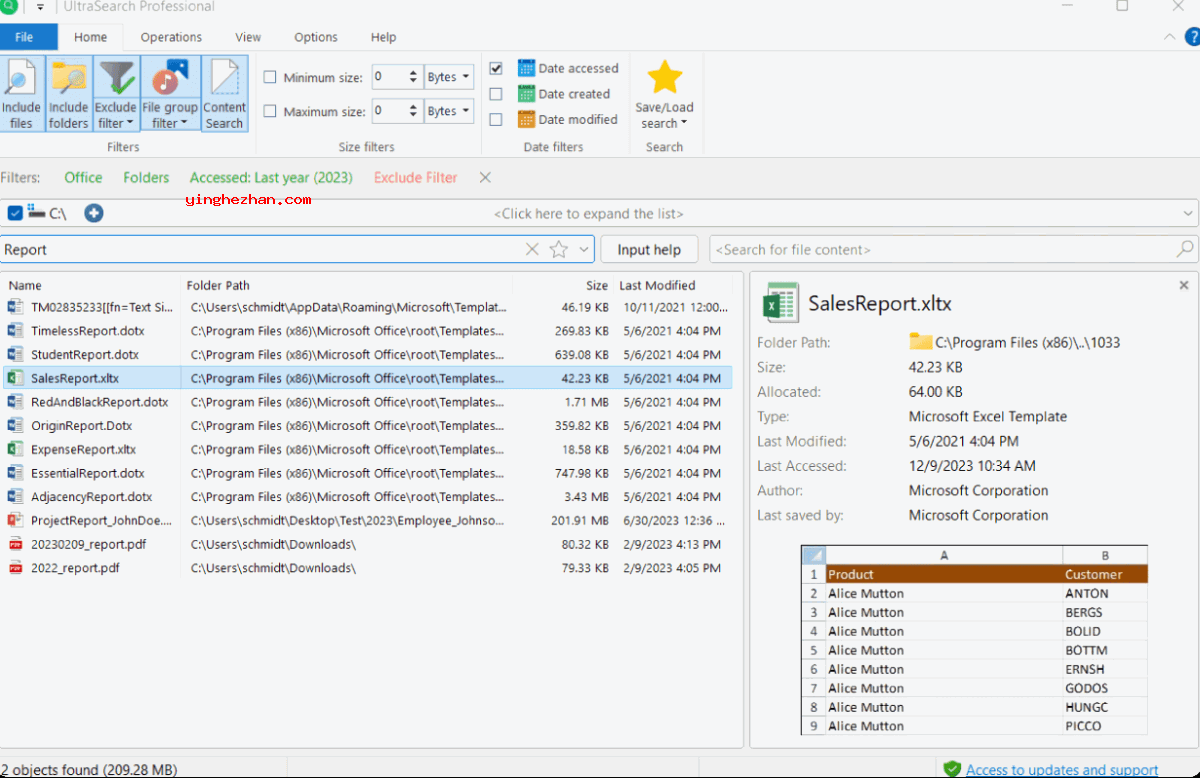
这里特别说明的是UltraSearch除了按文件名搜索外,还可以搜索特定的文件组,如办公室或视频文件。还可以搜索文件内容,支持搜索文件内容!!
不论是在本地或网络共享上搜索文件名或其内容,UltraSearch都比Windows文件搜索快得多!使用智能过滤器,例如,通过文件大小、创建日期或文件类型来缩小范围。
得益于NTFS分区的MFT(主文件表)的创新使用,UltraSearch通过创建与更新索引文件,在不增加系统负担的情况下实现了非常高的速度。只有系统的内部内存用于索引。UltraSearch还可以识别NTFS硬链接。
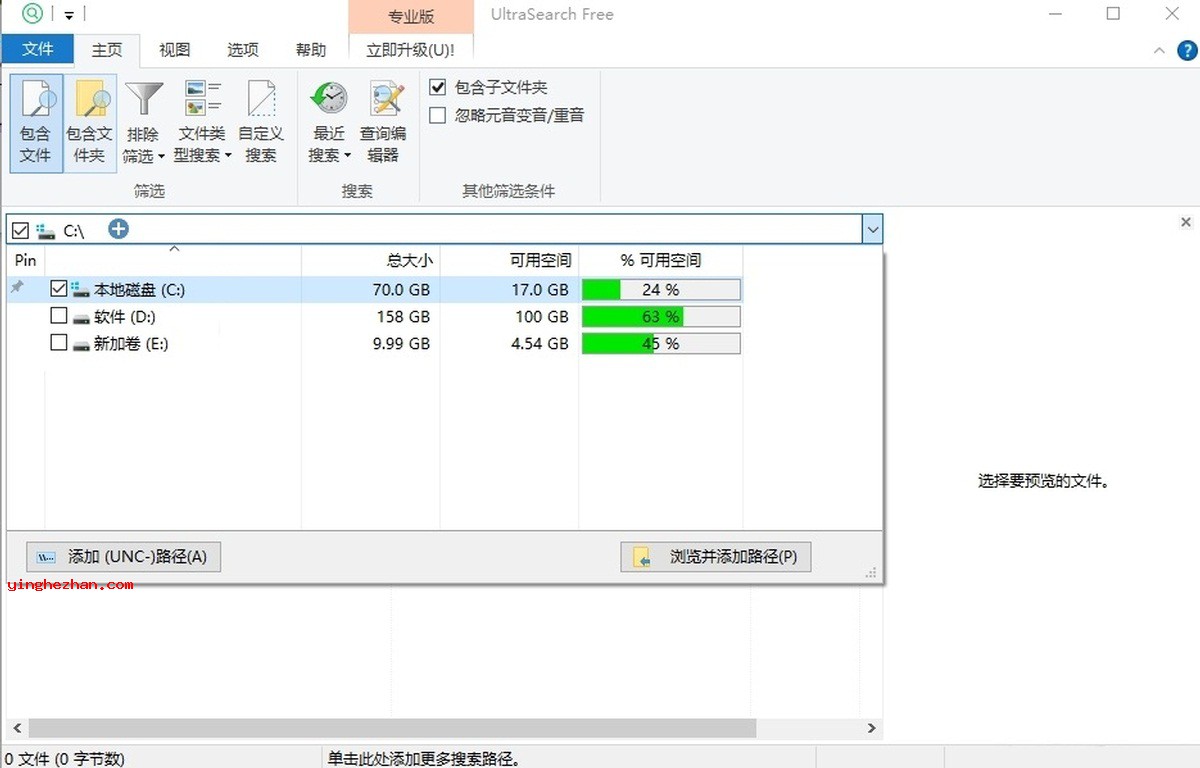
UltraSearch软件界面:
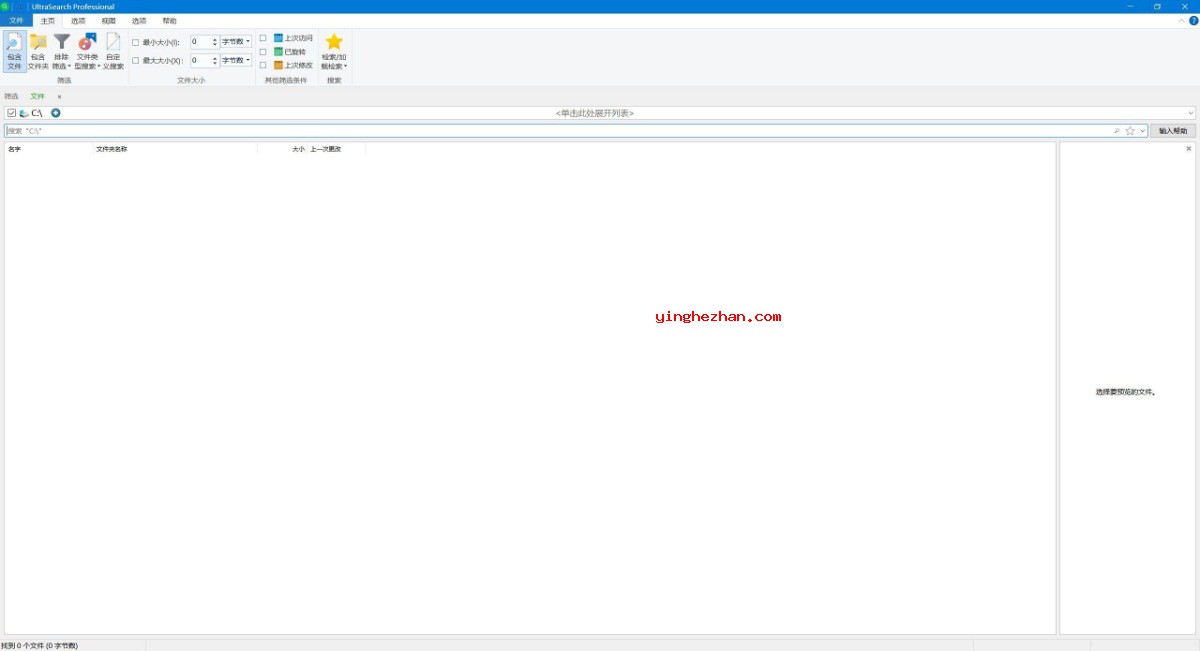
UltraSearch中文绿色汉化版功能:
1、根据名称、大小或文件年龄等多种标准对结果进行排序。
2、批量重命名,用于根据某些规则同时重命名多个文件与文件夹。
3、移动、复制或归档文件的高级操作。
4、将结果导出到文本或CSV文件(所有版本)与PDF、Excel或HTML文件。
5、热键与自动启动支持快速使用程序。
6、支持使用正则表达式搜索。
7、自动保存最后一个搜索词。可选择的
8、在应用程序中使用Windows资源管理器右键菜单。
9、可从U盘上使用的便携式版本。
10、清晰、结构良好的用户界面。
11、搜索文件组,如办公室或视频文件。
12、在文本文件、PDF文件等中搜索文件内容。
13、快速筛选搜索到的文件的最小与最大大小。
14、快速过滤器,以限制搜索文件的修改、创建与访问日期。
15、保存与加载不同的搜索设置。
16、使用AND或or等关键字的几个搜索词的简单组合。
17、括号支持对搜索词进行分组。
18、在网络驱动器(所有版本)、网络域与Windows服务器上搜索。
19、通过简单地选择与取消选择要搜索的驱动器来进行简单的驱动器选择。
20、快速搜索文件名。
21、通过排除过滤器排除文件名或路径。
22、支持查看搜索结果的高级信息,如大小、文件年龄或属性。
23、图像文件、视频文件或办公文件的文件预览。
UltraSearch中文绿色汉化版特点:
1、在整个电脑中搜索文件与内容
2、按文件类型、大小或创建日期过滤
3、支持批量重命名、移动或删除找到的文件
4、支持搜索Word Excel等常见文档内的关键字
5、支持指定的位置、全文搜索与文件预览等
UltraSearch中文绿色汉化版优势:
1、超快速与有效的文件搜索
在所有本地驱动器、连接的网络驱动器与同步云存储(如SharePoint)上搜索。
搜索文件内容,例如在Word与PDF文档或源代码中。
搜索常见文件,如Office,但也搜索系统文件与具有自定义文件扩展名的文件。
2、搜索网络文件
同时搜索本地驱动器,网络驱动器,USB记忆棒,SD卡等。
在Windows域与Windows服务器上搜索。
3、根据需要搜索
通过AND或OR简单连接搜索项。
使用通配符与正则表达式搜索语法。
关键字来搜索文件内容、文件组与文件扩展名。
保存搜索与所有设置,稍后重新加载它们。
4、筛选与缩小搜索范围
将搜索限制为文件的创建与修改日期。
设置最小与最大文件大小。
使用灵活的排除过滤器很容易排除文件、文件夹或文件类型。
5、删除、移动、删除文件等
一次删除多个文件与文件夹。
同时从不同的文件夹与驱动器中移动文件。
移动或复制时现有文件的智能替换规则。
删除与移动文件沿着及其文件权限。
将结果作为参数传递给程序或脚本。
6、将结果导出为Excel、PDF等格式
将结果导出为Excel、PDF、HTML、文本或CSV文件。
将所有文件名、文件路径或完整的结果列表覆盖到剪贴板。
记录文件操作。
UltraSearch软件界面功能详解:
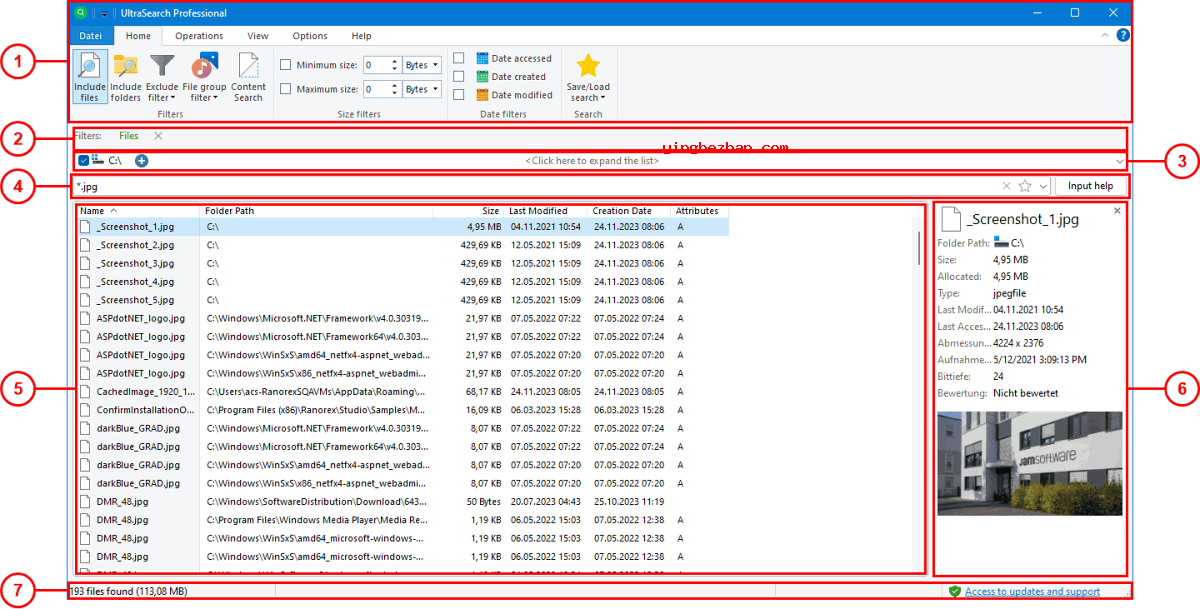
1、功能区
UltraSearch的功能区允许访问应用程序的所有命令。相关命令排列在所谓的选项卡中。例如,开始选项卡包含UltraSearch中最常见的功能,而查看选项卡提供可用于影响应用程序外观的命令。
2、快速过滤器
所有激活的过滤器都显示在快速过滤器栏中。可以在此栏中禁用过滤器,也可以通过点击相应的过滤器进行调整。
3、驱动器列表
驱动器列表显示当前选择的所有驱动器与搜索路径。点击下拉按钮或概览本身即可打开可用驱动器的扩展视图。这允许您选择与取消选择要包含在文件搜索中的驱动器与路径。
4、搜索字段
在搜索字段中,您可以输入所需的搜索模式,例如文件名或文件扩展名。搜索会自动开始。具有多个搜索条件的更复杂的搜索项也是可能的。为此,您可以使用UltraSearch的搜索语法。
5、结果列表
结果列表显示与搜索查询匹配的所有文件与文件夹。您可以在视图下调整结果列表的外观,如可见列或字体大小。
6、预览窗口
预览窗口显示结果列表中所选项目的详细信息与缩略图。预览可以显示或隐藏在查看>预览窗口下。
7、状态栏
状态栏会通知您搜索结果的数量,并额外显示有关所选元素的信息。它还显示排除筛选器是否处于活动状态。