Free Control 电脑控制手机软件 V1.7.2 / 在电脑上控制Android设备的软件
更新时间:2026-01-21类型:国产软件语言:简体中文
有的时候您是否需要在电脑上控制手机?但是苦于找不到合适的软件和方法?今天小编给大家分享一款免费开源的电脑控制手机软件,它就是Free Control。Free Control软件是基于scrcpy的开源项目,其主要功能就是用电脑控制手机。
您是否有在电脑上连接手机的需要?
Free Control 是一个在电脑上控制Android设备的免费软件,对于一些需要频繁在手机操作的事情,完全可以转到电脑上用电脑控制手机,还可以控制鼠标键盘自动操作。
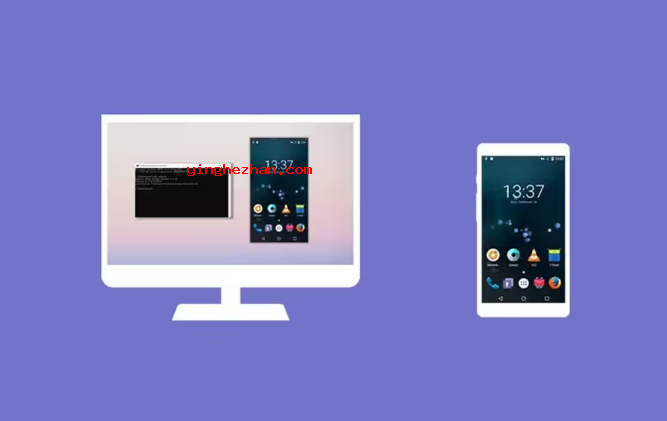
Free Control可以通过电脑远程控制手机,并在电脑屏幕上实时查看手机的显示内容。支持修改分辨率、比特率、帧数的限制,还具有文件传输功能。除了可以通过USB连接设备与电脑来使用adb,也可以通过无线连接----虽然连接过程中也有需要使用 USB 的步骤,但是连接成功之后你的设备就可以在一定范围内摆脱USB连接线的限制啦。
总体来讲Free Control是很有用的手机远程控制工具,它可以帮你有效地远程管理手机。软件具有简明的界面与强大的功能,使用户可以很容易控制手机并进行多种操作。Free Control可以通过电脑远程控制手机,并在电脑屏幕上实时查看手机的显示内容。支持修改分辨率、比特率、帧数的限制,还具有文件传输功能。
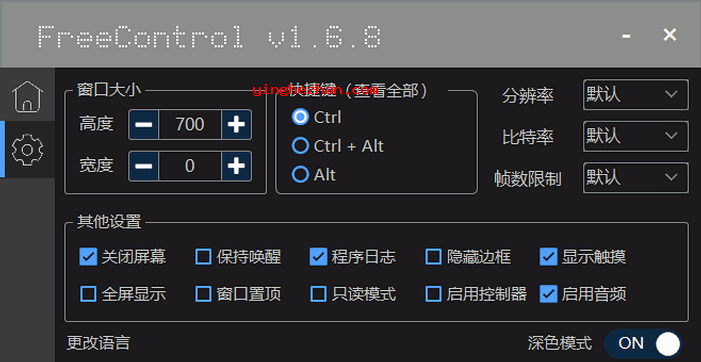
Free Control界面展示:
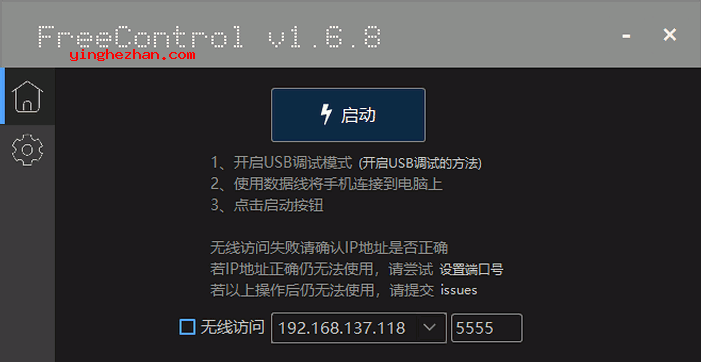
Free Control(电脑控制手机软件)使用教程:
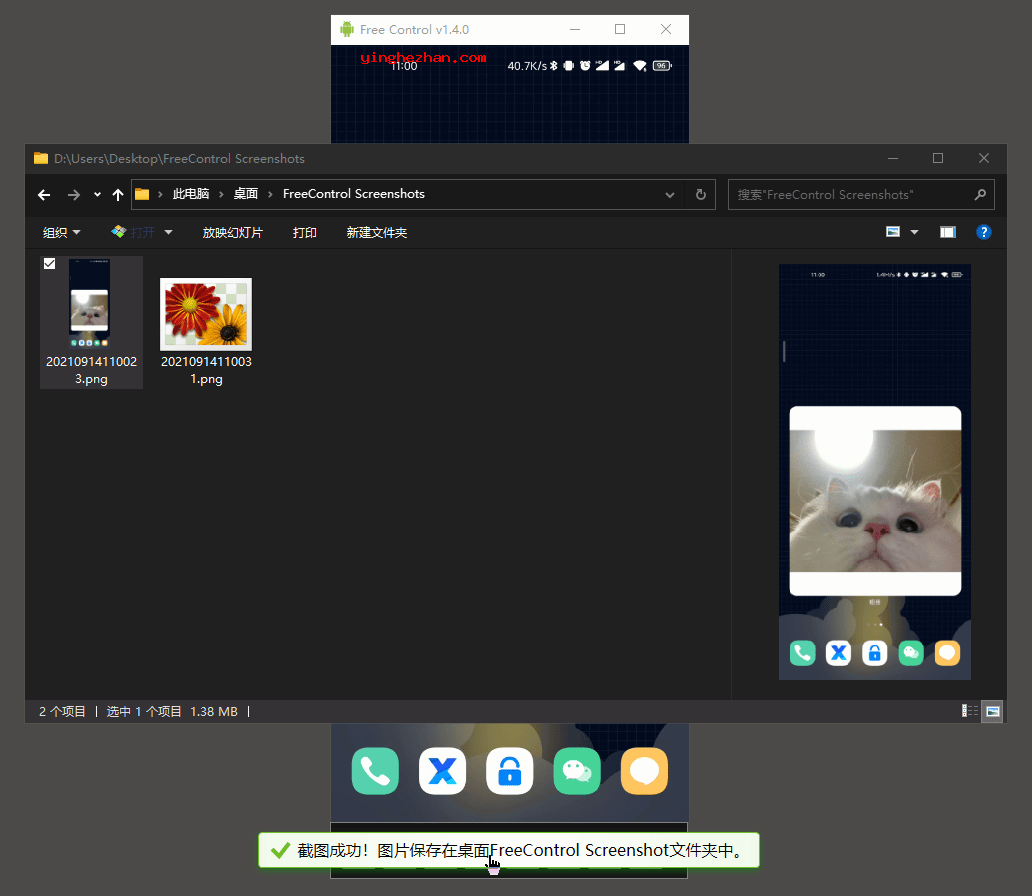
1、第一步你的手机是安卓系统,随后打开手机里的USB调试模式,如果不知道打开,软件里也提供了方法,一般就是进入开发者选项就OK了。
2、接着就通过数据线将手机与电脑链接,
3、随后音效Free Control,直接点击启动就OK了。
4、连接成功之后,软件就会弹出手机界面。如果你对展示的效果不太满意,就可以进入设置界面进行功能设置,这款软件支持自定义设置分辨率、比特率、帧数限制,支持自定义设置关闭屏幕、保持唤醒、全帧渲染、程序日志、隐藏边框、全屏显示、窗口置顶操作支持打开深色模式等。
安卓手机打开开发者模式(打开usb调试)方法:
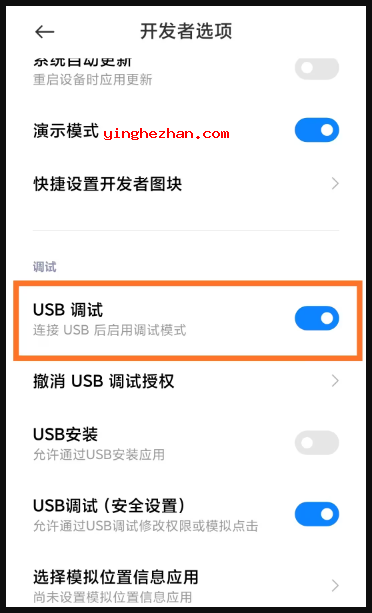
有部分安卓手机只需打开手机的 《 设置 》 ->《 开发者选项》,就OK了。但是有部分像是华为手机,设置里的开发者选项隐藏了,您只需打开手机《 设置 》 ->《 对于手机》,随后在弹出的页面版本号这串序列码上不间断点击7次,再返回就可以看到设置里出现开发者选项。
进入《开发者选项 》 ->打开《USB调试》等一系列权限后,我们把手机与电脑通过数据线或者无线网连接起来。
常见问题汇总:
1、输入法问题
v1.7.0 及之后的版本中,默认启用scrcpy的 UHID keyboard 特性,以优化中文输入体验。
如果在此过程中遇到了什么问题,可尝试打开配置文件 %AppData%\FreeControl\config.json,将 CustomArgs 的值由 --keyboard=uhid 改为 --keyboard=sdk。
2、无线连接(Android11 及以上)
Android 11 及更高版本支持使用 Android 调试桥 (adb) 从工作站以无线方式部署与调试应用。例如,您可以将可调试应用部署到多台远程设备,而不需要通过 USB 实际连接设备。这样就可以免除常见的 USB 连接问题,例如驱动程序安装方面的问题。