Visual Studio Code V1.101.0中文绿色版 / 几乎支持任何编程语言
更新时间:2026-01-21类型:国外软件语言:简体中文运行环境:Win10,Win11
微软的Visual Studio系列有“Visual Studio”和“Visual Studio Code”,对于程序员来说Visual软件算是必备软件了,微软出品必须精品。Visual Studio Code是一款几乎支持任何编程语言的源代码编辑器,功能强大,特此分享中文绿色版下载。
Visual Studio Code(又名VS Code),它是微软出品的一款轻量级且功能强大的源代码编辑器软件,适用于Windows、macOS 与 Linux系统。它内置支持JavaScript、TypeScript与Node.js脚本,并具有适用于其他语言与运行库(例如 C++、C#、Java、Python、PHP、Go、.NET)的扩展的丰富生态系统。
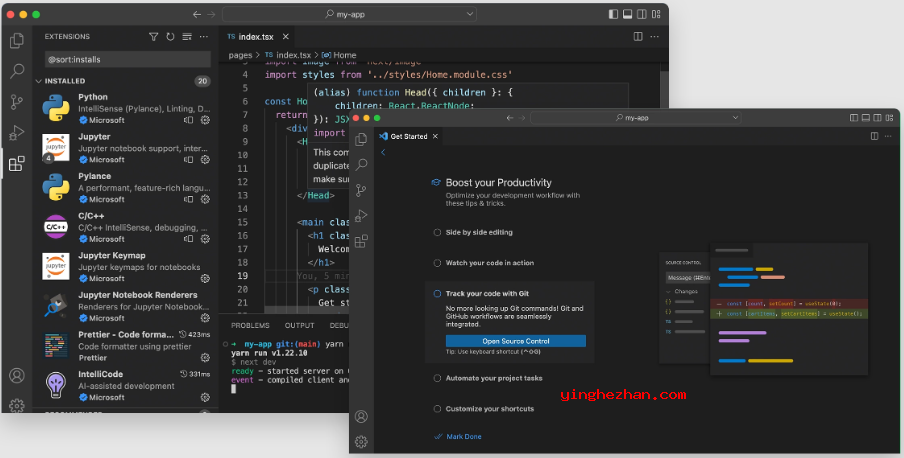
Visual Studio Code具有跨平台、模块化、插件丰富、颜值高、可高度定制等特性。同时它还具有测试功能,支持代码补全(类似于 IntelliSense)、代码片段与代码重构并内置了Git 版本控制功能。
Visual Studio Code是功能强大的IDE,专用于打造Web应用程序与云程序。该工具是轻量级的,类似于Visual Studio的功能,但是它具有全面的修订与编译实用程序,并以现代化界面形式提供。最新版Visual Studio Code源代码编辑器几乎支持任何编程语言,例如:JavaScript、Python、Java、Markdown、TypeScript、C/C++、JSON、PowerShell、HTML/CSS、C#语言、PHP、YAML等。
Visual Studio Code(源代码编辑器)功能:
1、智能代码完成
代码更智能, IntelliSense - 完成变量、方法与导入模块。
2、全新的调试方法
打印调试已成为过去,您可以直接在VS Code中使用终端工具。
3、快速、强大的编辑功能
Linting, 多光标编辑, 参数提示,与其他强大的编辑功能。
4、代码导航与重构
快速浏览源代码, peek 与 导航到定义。
5、产品内源控制
加快您的发布周期,SCM支持,包含丰富的Git集成。
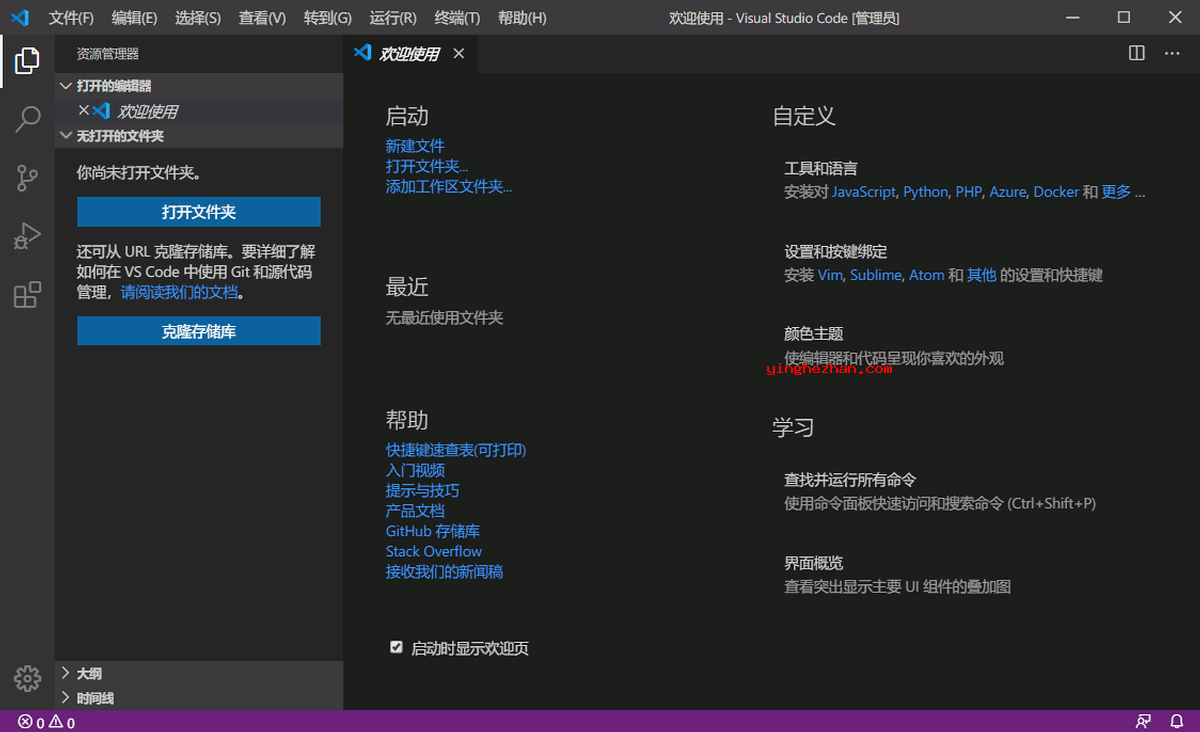
Visual Studio Code程序界面:
Visual Studio Code(源代码编辑器)特点:
1、智能感知
超越语法突出显示与自动完成与智能感知,它提供了基于变量类型,函数定义与导入模块的智能完成。
2、语句调试
直接从编辑器中删除代码。启动或附带到正在运行的应用,并使用断点、调用堆栈与交互式控制台进行调试。
3、Git命令内置
使用Git与其他SCM提供程序从未如此简单。查看差异、暂存文件,并直接从编辑器提交。从任何托管的SCM服务推送与拉取。
4、可扩展与可定制
想要更多功能?安装扩展以添加新的语言、主题、调试器与连接到其他服务。扩展在独自的进程中运行,确保它们不会减慢编辑器的速度。
5、放心轻很容易松地部署
使用Microsoft Azure,您可以部署与托管您的React,Angular,Vue,Node,Python(与更多!)网站,存储与查询基于关系与文档的数据,并通过无服务器计算进行扩展,所有这些都很容易,所有这些都来自VS Code。
Visual Studio Code(源代码编辑器)优势:
1、内置的Git命令;
2、可扩展与可定制;
3、现代化界面形式提供;
4、支持直接从编辑器调试代码;
5、支持语法突出显示与自动完成功能;
6、支持多国语言,包含简体中文;
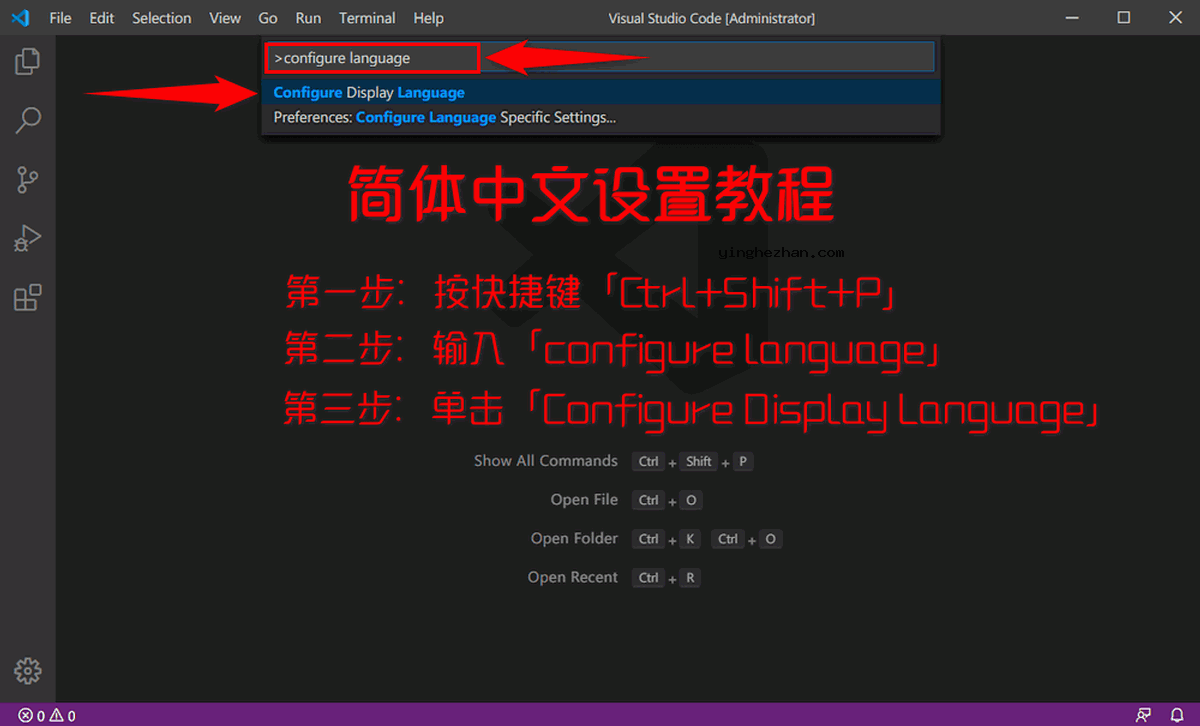
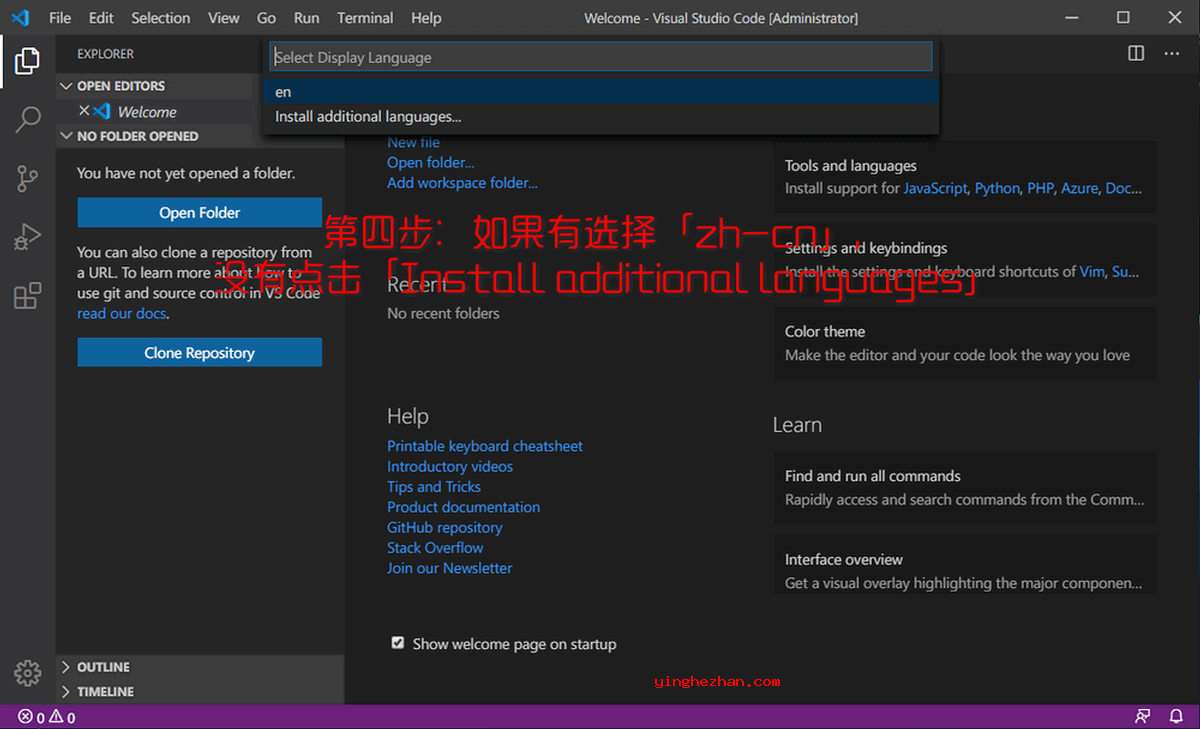
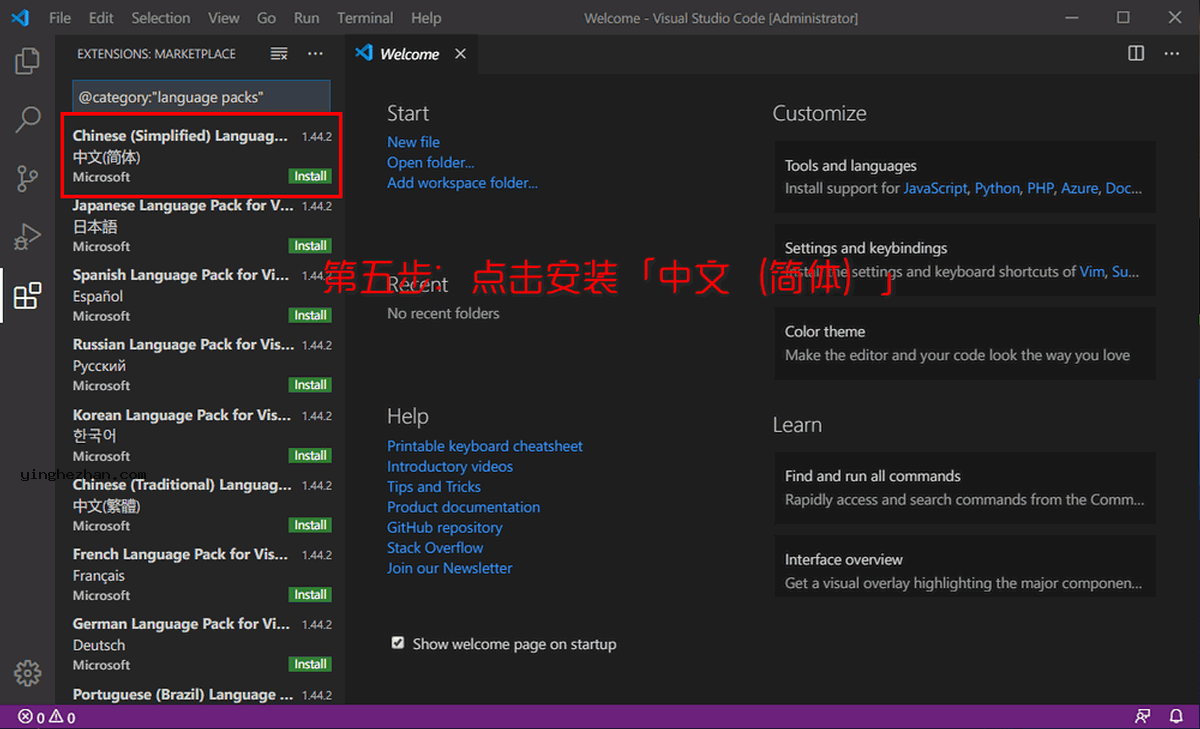
Visual Studio Code中文绿色版切换简体中文界面方法:
Visual Studio Code官方安装版切换简体中文界面方法:
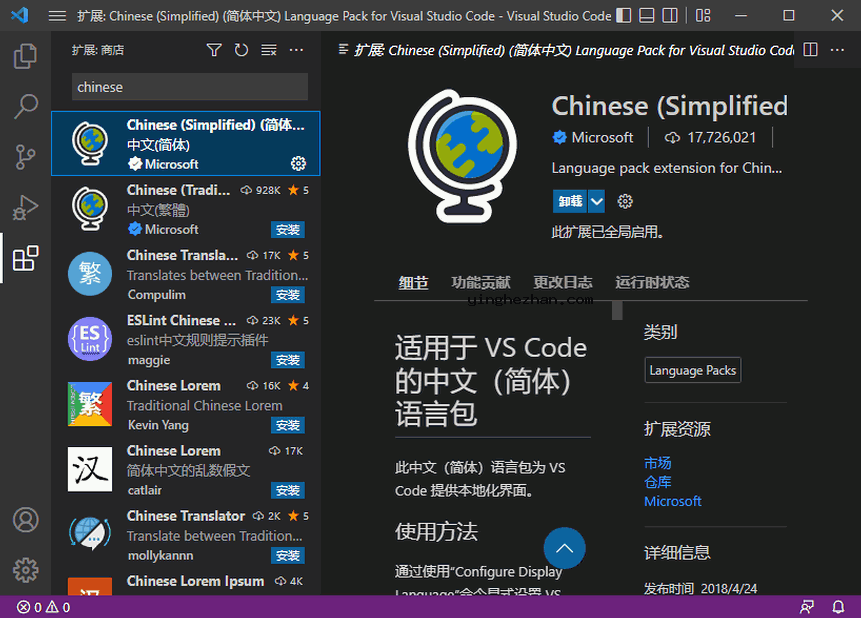
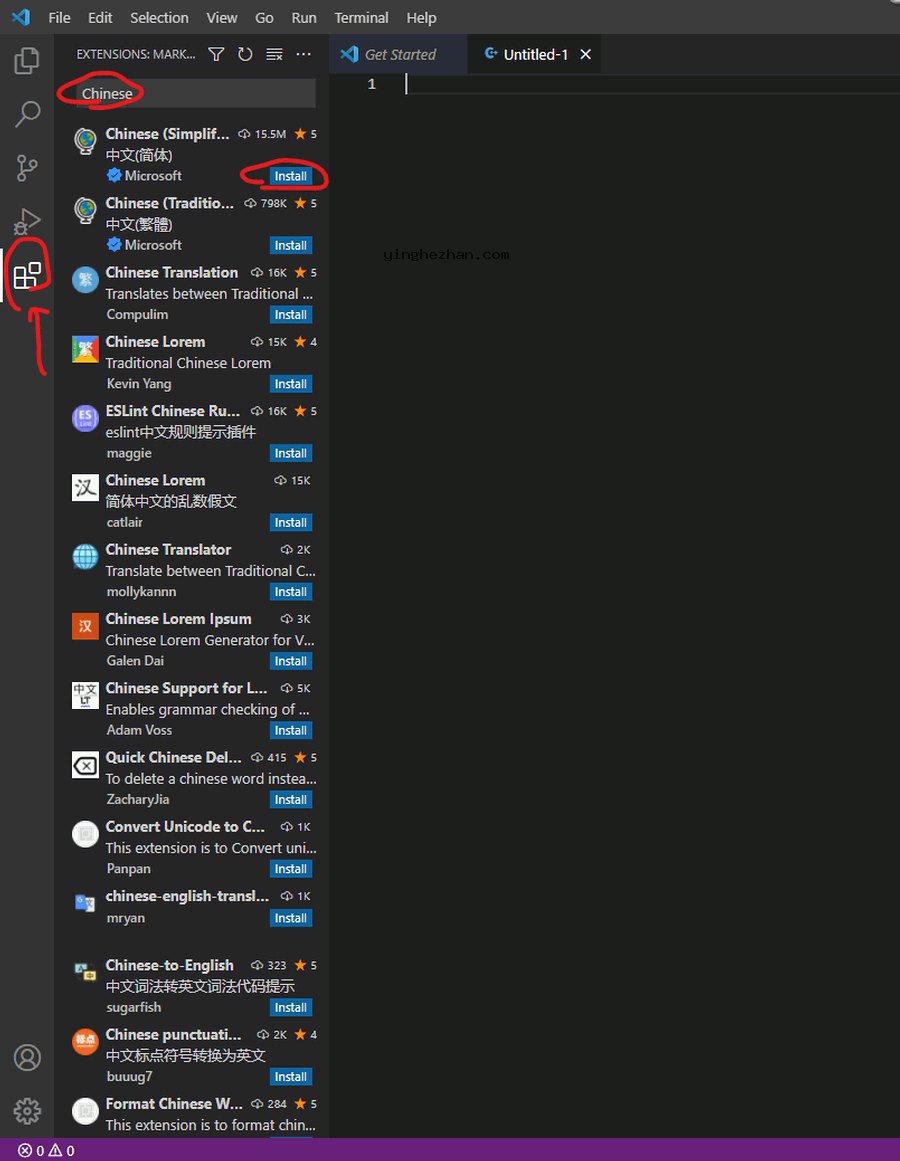
VS Code默认是英语,所以需要在打开VS Code之后再安装中文扩展。
在左边的工具栏点击扩展(Ctrl + Shift + X),搜索框中搜索Chinese,选择第一个中文(简体),点击安装。
安装之后重启就是中文了。
Visual Studio Code(源代码编辑器)快捷键列表:
Ctrl + B :显示或隐藏侧边栏
Ctrl + Shift + Y :显示或隐藏调试控制台
Ctrl + / :注释或取消注释语句(会在光标所在代码行添加或取消//注释符号)
Ctrl + K + Z :切换VS Code的禅模式,隐藏干扰项专心写代码
F5 :开始调试代码
Ctrl + F5 :直接执行代码,不调试
F9 :设置断点
F10:逐过程调试
F11:逐语句调试
Ctrl + F:启动搜索替换工具
F12:快速转到函数或变量定义的地方(Arduino IDE就缺少这个高频功能)