USB Image Tool U盘备份恢复工具 V1.9.1汉化版 / 快速备份和恢复USB存储设备
更新时间:2026-01-21类型:汉化软件语言:汉化中文
您是否想备份U盘内的数据及文件?您还在手动复制粘贴剪切吗?USB Image Tool是一款非常实用的U盘备份恢复工具,本次发布的是汉化版,全界面已经中文汉化,有了它您只需点点鼠标就可以备份和恢复USB存储设备,创建与恢复镜像。
USB Image Tool 是一个专门为备份U盘等USB存储设备而设计开发的一款《U盘备份恢复工具》,它主要可用于快速备份与恢复USB存储设备(如U盘、移动硬盘等)的完整镜像。
USB Image Tool非常适合用来完整备份U盘,它可以把U盘数据导出成镜像文件,所以说它不单单仅仅备份文件这么简单。虽然功能相对基础,但其简单有效的操作使其在数据保护与设备克隆中表现优异。
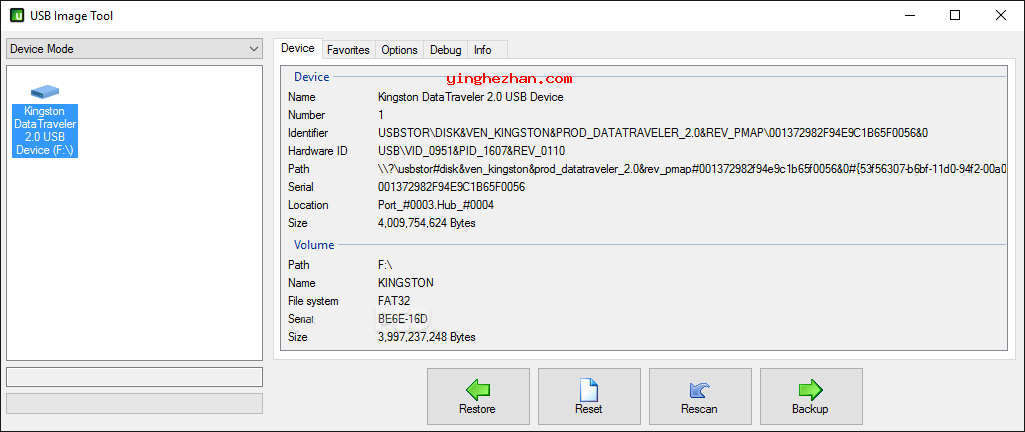
USB Image Tool最新截图:
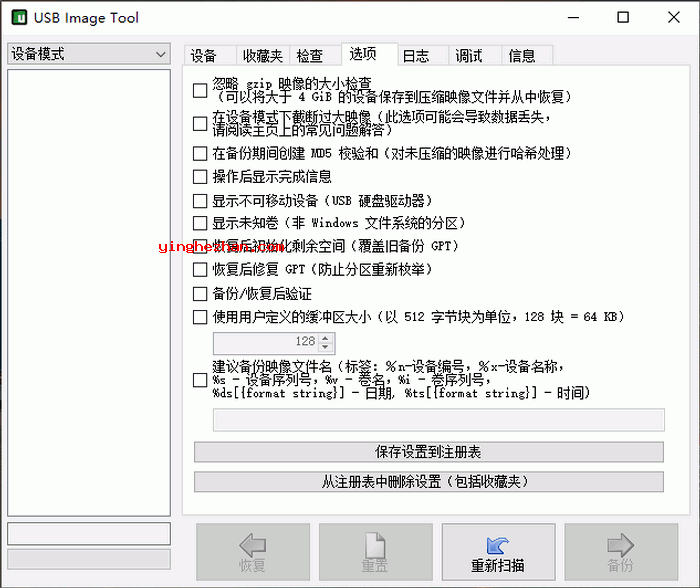
USB Image Tool(U盘备份恢复工具)功能:
1、快速恢复与克隆
将镜像文件快速还原到原设备或其他同容量/更大容量的USB设备,实现批量克隆。
2、压缩与加密(依赖第三方工具)
镜像文件可通过压缩节省空间,结合第三方工具(如7-Zip)可进行加密保护。
3、全设备/分区备份
全设备模式:备份整个USB设备的原始数据(包含引导扇区、隐藏分区等),适用于恢复设备原始状态。
分区模式:仅备份设备上的可见分区,适合日常数据备份。
4、镜像格式支持
支持生成.IMG或.BIN格式的镜像文件,兼容性强,便于与其他工具(如Etcher、Rufus)配合使用。
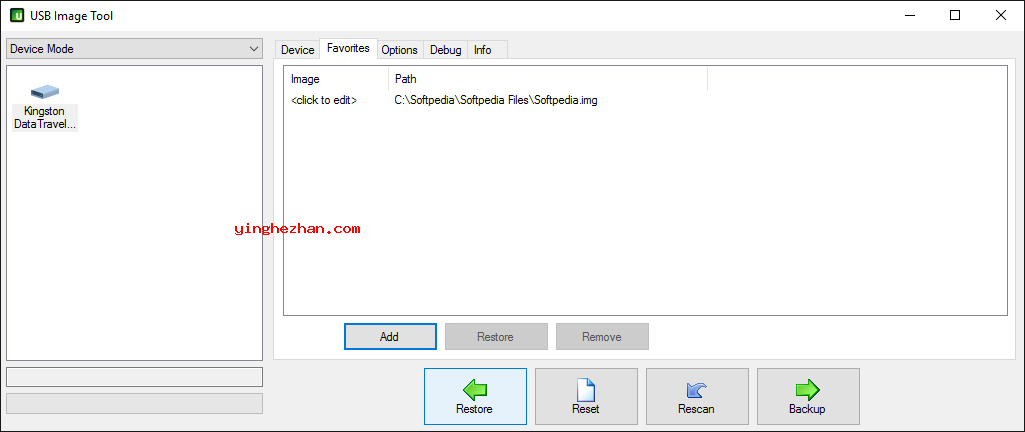
USB Image Tool(U盘备份恢复工具)特点:
1、创建USB存储设备的镜像文件
2、恢复USB存储设备的图像
3、压缩图像文件格式(GZ与ZIP)
4、调整GPT表以维护分区编号
5、显示USB设备信息
6、管理收藏的USB映像
7、命令行实用程序
USB Image Tool(U盘备份恢复工具)使用教程:
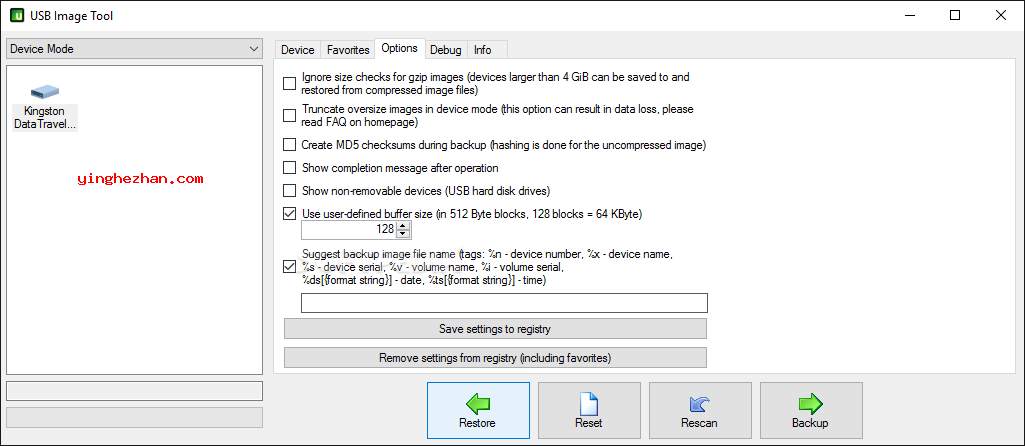
1、连接USB设备
插入需要备份的U盘,确保系统正确识别。
2、选择备份模式
打开USB Image Tool,选择设备(全设备)或分区(分区模式)。
3、创建镜像
点击 Backup,选择保存路径及文件名,开始备份。
4、恢复镜像
选择目标设备,点击Restore,加载镜像文件并执行恢复。
注意事项:
1、仅支持 Windows 系统(含 Win10/Win11),需管理员权限运行。
2、恢复时目标设备容量需≥原设备,不然可能失败。
3、恢复操作会格式化目标设备,务必提前备份关键数据!