Restart Explorer V1.7绿色版 / 快速重启资源管理器
更新时间:2026-01-21类型:国外软件语言:简体中文
windows系统进程中有个explorer.exe很重要,explorer.exe代表的是资源管理器进程,一般指的是桌面。如果您感觉快速重启资源管理器有点麻烦,不妨下载Restart Explorer重启资源管理器工具试试,当出现explorer.exe资源管理器假死时可用。
Windows资源管理器(或文件资源管理器)是一个文件管理程序,为访问文件系统提供图形用户界面。它是在Windows 95中引入的,Windows资源管理器经常见于浏览PC中的文件与文件夹。有很多情况下,您需要重新启动PC。这可能是你已经装了更新,装了一个新的软件,或者可能是你的电脑刚刚挂断。所有这些场景平常都需要重新启动系统。小问题(Windows资源管理器冻结,您无法删除某些文件...)可以通过重新启动Windows资源管理器来解决。
Restart Explorer 是一个快速重启资源管理器工具,软件使用很简单,需要重启时直接运行即可重启您的Windows资源管理器了,轻轻松松解决电脑打开文件夹慢、假死的问题。
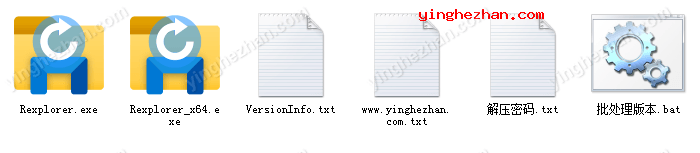
Restart Explorer界面预览:
Restart Explorer(重启资源管理器工具)使用教程:
1、有很多方法可以在不重新启动的情况下重新启动文件资源管理器,例如使用任务管理器,使用命令提示符或PowerShell,或者您可以在右键点击任务栏的任何空白区域时按住Ctrl+Shift
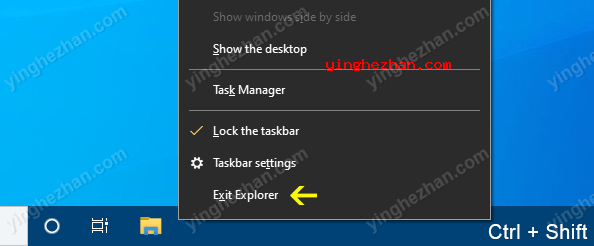
2、在修改后的右键菜单上,点击退出资源管理器命令,但所有这些方法都有其缺点。所以,我们编写了一个小型的便携式应用程序来重新启动Windows资源管理器(文件资源管理器)。重新启动资源管理器没有图形用户界面,使用方法非常简单,只需点击它,它将重新启动文件资源管理器。
3、该软件与其他软件的不同之处于于:如果你打开我的电脑控制面板回收站文件夹(没有正常的地址)与重新启动windows资源管理器,打开的窗口将不会回来,用重新启动资源管理器这些打开的窗口可以恢复,它也有命令提示符支持,看到所有支持的参数使用Rexplorer. exe/?命令。
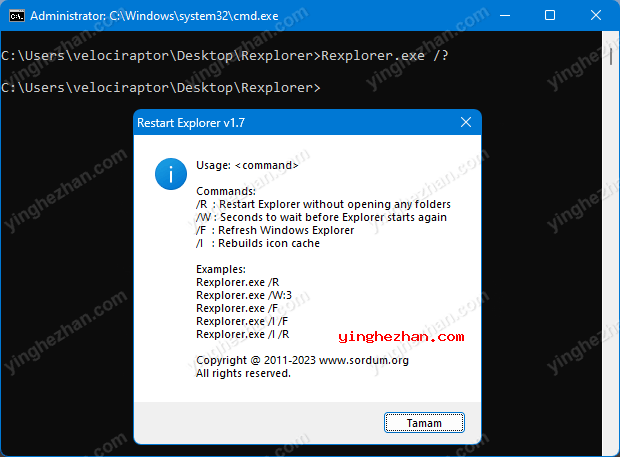
4、您不仅可以使用它来重新启动文件资源管理器。它也可以用于刷新Windows资源管理器与重建图标缓存。
提示:
重启windows资源管理器其实很简单,打开进程管理器,随后找到explorer.exe进程,结束它即可,方法有很多。